
Šiame straipsnyje apžvelgsime esminius padangų keitimo aspektus Lietuvoje, nustatytus terminus ir taisykles, kainas, pasiruošimą vizitui į servisą bei padangų priežiūrą. Taip pat pateiksime išsamią informaciją apie darbą su „Microsoft Excel“, įskaitant duomenų įvedimą, tvarkymą, formulių naudojimą, filtravimą ir diagramų kūrimą.
Padangų keitimas Lietuvoje: terminai ir taisyklės
Padangų keitimas Lietuvoje yra svarbus ne tik dėl nustatytų terminų ir taisyklių, bet ir dėl vairuotojų saugumo. Vairuotojams svarbu žinoti, kada reikia keisti padangas, kiek tai gali kainuoti ir kaip tinkamai pasiruošti vizitui į servisą.
Privalomi terminai ir baudos
Padangų keitimo terminai Lietuvoje yra aiškiai nustatyti Kelių eismo taisyklėse (KET). Pagal KET 230 punktą, **žieminės padangos privalomos nuo lapkričio 10 d. iki balandžio 1 d.** Nuo balandžio 1 d. galima važiuoti su vasarinėmis padangomis. Už sezonui netinkamas padangas, pagal ANK 415 straipsnio 2 dalį, gali būti skiriama 50-100 eurų bauda. Jei padangų protektoriaus gylis yra mažesnis nei teisiškai leidžiama (1,6 mm tiek vasarinėms, tiek žieminėms padangoms), techninės apžiūros galiojimas gali būti panaikintas vietoje.
Toliau pateikiama suvestinė, padedanti lengvai orientuotis padangų keitimo terminuose:
| Data | Kas keičiasi | Pastaba |
|---|---|---|
| Lapkričio 10 d. | Prasideda privalomas žieminių padangų sezonas. | Už sezonui netinkamas padangas gali būti skiriama bauda nuo 50 €. |
| Balandžio 1 d. | Baigiasi privalomas žieminių padangų sezonas. Leidžiama keisti padangas į vasarines. | Žieminėmis padangomis galima važiuoti ir toliau, jei jos nėra dygliuotos. Dygliuotos žieminės turi būti nuimtos iki balandžio 10 d. |
Kada keisti padangas pavasarį?
Padangų keitimas pavasarį neturėtų būti vertinamas tik pagal kalendoriaus datą. Vasarinės padangos efektyviai veikia tada, kai **vidutinė paros temperatūra stabiliai pakyla virš +7 °C**. Lietuvoje balandžio orai dažnai būna permainingi: dieną temperatūra gali siekti +10-12 °C, tačiau naktį ji kartais nukrenta žemiau nulio. Praktiškiausia stebėti 7-10 dienų orų prognozę ir priimti sprendimą atsižvelgiant į ją.
Pasiruošimas padangų keitimui ir priežiūra
Padangų patikra prieš montavimą
Padangų keitimas į vasarines turėtų prasidėti nuo pačių padangų patikros. Pirmiausia patikrinkite protektoriaus gylį. Pagal KET tiek vasarinėms, tiek žieminėms padangoms taikomas mažiausias teisiškai leistinas protektoriaus gylis yra **1,6 mm**, tačiau saugiau padangas keisti nelaukiant šios ribos. Žieminėms padangoms rekomenduojamas ne mažesnis kaip 3 mm gylis, o vasarinėms - bent 3 mm ant šlapios kelio dangos. Protektorių galima patikrinti ir be specialaus matuoklio: įstatykite **2 eurų monetą** į padangos griovelį - jei matosi sidabrinė juosta, protektoriaus gylis yra pakankamas.
Taip pat įvertinkite padangos amžių. Pagaminimo data nurodyta **DOT žymėjime** ant padangos šono. Paskutiniai keturi skaitmenys rodo pagaminimo savaitę ir metus. Pavyzdžiui, „2520“ reiškia, kad padanga pagaminta 25-ąją 2020 metų savaitę. Prieš montavimą apžiūrėkite padangos šonus ir protektorių. Galiausiai, įvertinkite, ar padangos dėvisi tolygiai.
Žieminės padangos atpažįstamos pagal ženklinimą ant šono: žymuo **M+S** reiškia „mud and snow“ (purvui ir sniegui), o ženklas **3PMSF** vaizduojamas kaip kalnas su snaige. Universalios padangos su 3PMSF ženklu Lietuvoje gali būti naudojamos visus metus.
Padangų pirkimas ir kaina
Naujų padangų kaina priklauso nuo dydžio ir gamintojo klasės. Renkantis padangas nereikėtų vertinti tik mažiausios kainos. Padangų kainoms didelę įtaką daro sezoniškumas. Vasarines padangas dažnai palankiausia pirkti gegužę arba birželį. Žieminių padangų akcijų verta ieškoti liepą ir rugpjūtį, dar prieš prasidedant rudens pikui. Padangas verta pirkti likus mėnesiui ar dviem iki keitimo sezono.
Padangų keitimo kaina priklauso nuo padangų dydžio, paslaugos pobūdžio ir miesto. Vilniuje ir Kaune kainos paprastai 10-20 procentų didesnės nei mažesniuose miestuose. Pavyzdžiui, R14-R16 dydžio komplekto keitimas su balansavimu kainuoja 58-81 €, R17-R18 - 72-89 €, didesni R19-R20 - iki 105 €. Didesnių R17-R20 padangų keitimas trunka šiek tiek ilgiau dėl svorio ir balansavimo tikslumo.
Verta nepamiršti ir smulkmenų: senas padangas servisas dažniausiai priima utilizuoti nemokamai, bet kai kurie ima 2-4 € už vieną padangą.
Padangų keitimas servise ar savarankiškai?
Padangos montavimas - tai paslauga, kuri dažniausiai asocijuojasi su sezoniniu padangų keitimu: vasarinių ir žieminių padangų montavimu.
Jei padangos jau sumontuotos ant atskirų ratlankių, padangų keitimas paprastai trunka apie **15-25 minutes**. Jei padangas reikia permontuoti ant tų pačių ratlankių, paslauga trunka ilgiau, dažniausiai apie **45-60 minučių**. Pavasarį, ypač pirmomis balandžio savaitėmis, eilės servisuose gali siekti 3-5 dienas, todėl padangų keitimo sezoną verta planuoti iš anksto.
Padangas savarankiškai galima pasikeisti tik tada, kai turite antrą ratų komplektą su jau ant ratlankių sumontuotomis padangomis. Tam reikalingas kryžminis ratų raktas, domkratas ir dinamometrinis raktas, kad varžtai būtų priveržti tinkama jėga. Serviso gali prireikti tada, kai padangas reikia permontuoti ant tų pačių ratlankių. Į servisą taip pat verta kreiptis dėl ratų balansavimo. Servisas būtinas ir tada, kai automobilyje yra padangų slėgio stebėjimo sistema (TPMS).
Jei nusprendėte keisti padangas patys, eigą reikia atlikti nuosekliai. Nuleiskite automobilį ir dinamometriniu raktu priveržkite varžtus iki gamintojo nurodyto sukimo momento.
Padangų slėgis ir laikymas
Padangų slėgis tiesiogiai veikia kuro sąnaudas, automobilio valdymą ir protektoriaus tarnavimo laiką. Rekomenduojamą padangų slėgį galima rasti ant lipduko vairuotojo durelių staktoje, kuro bako dangtelio vidinėje pusėje arba automobilio naudotojo vadove. Vidutinio dydžio automobiliams su R16 padangomis dažniausiai nurodomas apie **2,0-2,3 baro slėgis**. Jei slėgis mažesnis nei rekomenduojama, greičiau dėvisi padangos protektoriaus kraštai, automobilis sunaudoja daugiau degalų, o valdymas tampa ne toks tikslus. Slėgį reikia tikrinti, kai padangos yra šaltos. Geriausia tai daryti ryte, dar nepradėjus važiuoti.
Tinkamas padangų laikymas padeda ilgiau išsaugoti jų savybes ir sulėtina gumos senėjimą. Geriausia padangas laikyti tamsioje, sausoje ir gerai vėdinamoje patalpoje. Tinkama temperatūra turėtų būti maždaug nuo 5 iki 25 °C. Padangos su ratlankiais gali būti laikomos pakabintos arba sukrautos viena ant kitos. Padangos be ratlankių turėtų būti laikomos vertikaliai, geriausia ant specialaus stovo. Padangų be ratlankių nereikėtų ilgą laiką laikyti horizontaliai, sudėjus vieną ant kitos.
Prieš nuimant padangas verta pasižymėti, kurioje vietoje jos buvo sumontuotos: kairėje priekyje, dešinėje priekyje, kairėje gale ar dešinėje gale.
„Microsoft Excel“ pagrindai ir funkcionalumas
Šie „Microsoft Excel“ mokymai skirti visiems, kurie nori išmokti dirbti su „Excel“ nuo pagrindų: įvesti ir tvarkyti duomenis, naudoti formules, filtruoti informaciją bei kurti diagramas. Mokymai tinka pradedantiesiems ir tiems, kurie nori susisteminti turimas žinias. Mokymai vyksta nuotoliniu būdu, todėl galima mokytis savarankiškai, savo tempu ir neribotą laiką. Taip pat galima rinktis nuotolinius mokymus gyvai per „Zoom“, kai susirenka pilna grupė.
Savarankiškų mokymų metu gausite net 40 pamokų. Pasirinkus nuotolinius savarankiškus mokymus, po apmokėjimo gausite el. laišką su prisijungimo duomenimis. Mokymų medžiaga pateikiama trumpų vaizdo pamokų forma, prie kiekvienos pamokos pateiktos aiškios instrukcijos. Apie mokymų datą ir laiką informuojama el. paštu. Mokymai sukurti naudojant „Microsoft Excel“ (Office 365) versiją. Naudojant kitą „Excel“ programos versiją, instrukcijos gali minimaliai skirtis.
Darbo aplinka ir naršymas
„Excel“ darbalapis yra sudarytas iš langelių, kurie identifikuojami pagal koordinatės. Langelio pasirinkimas atliekamas spragtelėjus per jį pele. Sukūrus naują dokumentą, aktyvus būna lentelės pirmasis langelis. Klaviatūros rodyklės ir kiti klavišai padeda judėti nuo vieno langelio prie kito. Keli langeliai iš eilės pažymimi tempiant pele, kai yra nuspaustas pelės kairysis mygtukas. Laikant nuspaudus CTRL klavišą ir tuo pat metu spragtelint pele, žymimos kelios langelių sritys. Bloko žymėjimas klaviatūra: F8; rodyklės klavišai. „End“ klavišas įjungia END režimą.
Darbalapio ekraną galima padalyti į keturias dalis vertikaliai ir horizontaliai: „Windows“ > „Split“. Darbalapis gali būti kelių lapų. Veiksmas atliekamas aktyviame langelyje - pastarasis apibrėžtas storesne linija. Darbalapio pavadinimą galima keisti, nuspalvinti kortelę, įterpti naują, ištrinti esamą, pakeisti jo vietą atžvilgiu kitų darbalapių. Šiame meniu punkte taip pat galite nustatyti, kad būtų rodomos formulės: „Tools“ > „Options“ > „View...“ > „Formulas“.
Duomenų įvedimas ir redagavimas
Duomenis galima rašyti: a) langelyje, du kartus spragtelėjus pele langelį (pelės pliusas pavirs į teksto žymeklį), arba b) formulės eilutėje, kuri yra iškart po juostos. Formulės eilutės pradžioje matyti aktyvaus langelio koordinatės. Duomenis užfiksuojame spausdami „Enter“ klavišą arba varnelės mygtuką.
Jei gretimi langeliai užimti, paspaudus „Enter“, netelpantis į langelį tekstas paslepiamas (bet nenaikinamas). Norint jį pamatyti reikia arba praplėsti langelio plotį, arba leisti tekstui skleistis keliomis eilutėmis: kai langelis pažymėtas (ne redagavimo režimas), vykdome komandą „Format“ > „Cells“ > „Alignment“ > „Wrap text“. Šiems langeliams pritaikomos „General“ formato taisyklės, t. y. skaičiai rodomi be papildomų simbolių ar formatavimo, o tekstas atskleidžiamas visa eilute.
Pažymimas stulpelis ir vykdoma komanda: „Format“ > „Column“ > „Width...“. Maksimalus stulpelio plotis yra 255 simboliai (10 pt dydžio simboliams). Galima nurodyti ir cm, tempiant stulpelio pavadinimo skiriamąją liniją. Eilutės aukštis keičiamas: „Format“ > „Row“ > „Height...“. Langeliai standartiniu atveju nėra įrėminti. Jei norite ištrinti stulpelį (eilutę), vykdykite komandą: „Edit“ > „Delete“ > „Entire Column (Row)“.
Duomenų pildymas ir kopijavimas
Jei duomenys diskretūs, jie pildomi rankiniu būdu. „Edit“ > „Fill“. Pirmiausia įrašoma norima vertė į pasirinktą langelį. Po to pažymima sritis, kurią norėsime užpildyti. Jei duomenų sekoje išlaikyta sąlyga, kad gretimi duomenys skiriasi žinoma konstanta, tai užpildome pirmąjį ir antrąjį langelius, pažymime juos ir vykdome komandą: „Edit“ > „Fill“ > „Series...“. Atvertame dialogo lange reikės nurodyti sekos paskutinę vertę. Šis metodas tinka skaičių, mėnesių ar metų sekoms. Minėtus duomenų pildymo veiksmus galite vykdyti pele. Langelyje dešinėje yra užpildo rankenėlė. Su pele užpildo rankenėlę tempiant norima kryptimi, užpildome pasirinktas sekas. Jei tempiame vieno pažymėto langelio užpildo rankenėlę, kiti langeliai užpildomi pirmojo langelio verte.
Pažymėti duomenys kopijuojami „Edit“ > „Copy“. Po šio veiksmo langelis, kurio duomenys buvo kopijuoti, pažymimas punktyrine linija. Jei tuojau pat neatliksite įklijavimo veiksmo, nukopijuoti duomenys bus „pamiršti“.
Sąrašų kūrimas ir naudojimas
Turimus sąrašus galite aprašyti kaip seką. Kai darbalapyje turite surinktą reikalingą sąrašą: „Tools“ > „Options“ > „Custom Lists“. Atvertame „Options“ dialogo lange laukelyje „Import list from cells“ nurodome sąrašo koordinates (arba pele spragtelkite nuspalvinta laukelio sritį, išeisite į darbalapį; pažymėkite sąrašą; grįžkite į „Options“ dialogo langą). Kai reikės darbalapyje parašyti jau esamą sąrašą, surinkite sąrašo bent vieną žodį, pažymėkite langelį ir tempkite užpildo rankenėlę. Programa pati gali įsidėmėti seką iš trijų gretimų langelių. Jeigu vienoje vietoje surinkote seką, kurią vėl ketinate rinkti kitoje vietoje, tai surinkus pirmuosius simbolius programa pasiūlys variantą. Jei jis tinkamas, spauskite „Enter“.
„Excel“ atitinka duomenų bazės analogą - langelių sritis, užpildytas struktūruotais duomenimis. Paprastai pirmoji eilutė nusako stulpelio pavadinimus (laukus), o kitose eilutėse yra duomenų įrašai. „Excel“ juos atpažins automatiškai.
Kaip tekstas skaidomas stulpeliais:
- Duomenis įklijuoti į A1 langelį.
- Iškviesti komandą „Data“ > „Text to Columns...“. Tekstas gali būti skaidomas pagal fiksuotą plotį arba remiantis skyrikliais (tarpu, kableliu ar pan.) ir patalpinamas į atskirus stulpelius.
Suskaidytą tekstą stulpeliuose perkelti į 1 stulpelį:
- Nueiti į paskutinį užpildytą stulpelį (END, rodyklė į dešinę).
- Pažymėti su „Shift“ + „Home“.
- Nukopijuoti.
- Pažymėti A2 langelį.
- „Edit“ > „Paste Special“ > „Transpose“ (eilutės keitimas stulpeliu).
Duomenų validacija ir formos
Duomenys pildomi naudojant formą: „Data“ > „Form“. Jeigu apibrėžėte sąrašo laukus, tai duomenis galima surašyti naudojantis forma. Automatiškai sukuriamas sąrašo eilutės maketas, kuriame galima peržiūrėti, pridėti, pakeisti, pašalinti arba surasti reikiamus įrašus. Formos vardui priskiriamas darbalapio pavadinimas. Formoje matote sąrašo vieną įrašą. Formoje gali būti iki 32 laukų.
Pildomi duomenys tenkina tam tikrus kriterijus. Kriterijams apibrėžti naudojama „Data“ > „Validation“ komanda. Pažymimas stulpelis, kuriame bus apriboti duomenys, ir vykdoma „Data“ > „Validation“. „List“ - tik išskleidžiamojo sąrašo reikšmės. „Custom“ - reikšmė, tenkinanti formule užrašytą sąlygą. Leidžiama rinkti duomenis, kurie tenkins formulę. Pvz. „=(B1>A1)“. Puslapyje „Input Message“ (įvesties pranešimas) nurodome pranešimo apibūdinimą ir apribojimus.
Duomenų rikiavimas ir filtravimas
Rikiavimo panaikinimas. „Data“ > „Sort“ - duomenų rikiavimas. Rikiavimas pagal kelis kriterijus, nurodoma rikiavimo kriterijų eiliškumas. Ignoruojamos didžiosios ir mažosios raidės (tarsi būtų visos didžiosios). Rikiavimas formoje: užduokite palyginimo sąlygas.
Paprastas duomenų filtravimas: „Data“ > „Filter“ - duomenų paieška sąraše pagal nurodytus kriterijus. Standartiniu atveju rikiuojamos eilutės. „Data“ > „Filter“ > „Autofilter“. Po šio veiksmo prie stulpelių pavadinimų atsiras rodyklės. Paspaudus vieną iš jų, galėsite nurodyti kokius duomenis peržiūrėti: „All“ - visus; „TOP 10“ - 10 didžiausių; „Bottom“ - mažiausias vertes; pasirinkite norimus. Jei pasirinksite „Custom“ - galėsite nurodyti atrankos individualius kriterijus. Duomenų atranką vykdykite pagal vieną pasirinktą stulpelį. To stulpelio „Autofilter“ rodyklė bus nuspalvinta mėlynai.
Sudėtingas filtravimas: „Data“ > „Filter“ > „Advanced Filter“ - duomenų atranka pagal nurodytus sudėtingus kriterijus. Išrinkti duomenys gali būti talpinami kitame darbalapyje. Įgyvendinant šią komandą, reikia tinkamai paruošti kriterijus. Kriterijai rašomi iškart po sąrašo, nes turi likti stulpelių pavadinimai arba ne sąrašo srityje, tiksliai užrašant laukų pavadinimus. Jei vykdoma atranka pagal tekstą, jei reikia, galima naudoti pakaitos simbolius įrašytus įrašų laukelyje: **?** - žymi bet kokį vieną simbolį, **\*** - žymi bet kokį simbolių kiekį, **tildės ženklas** ~ rašomas prieš ?, * ar ~, jei tie simboliai yra ieškomame tekste.
Pavyzdys 1. Rasti dalyvius, kurių premija būtų didesnė už 300,00.
| Dalyviai | Premija, Lt |
|---|---|
| =Jurgelytė | >300,00 |
Pavyzdys 2. Atverkite „Advanced Filter“ dialogo langą, nurodykite duomenų sąrašo koordinates („List Range“) ir atrankos kriterijaus koordinates („Criteria range“). Gausite duomenų atranką.
Pavyzdys. Kriterijų blokas. Pirmoje kriterijų bloko eilutėje rašomi kriterijų vardai. Eilutėse po kriterijų vardais rašomos reikiamos sąlygos. Jame paieškai nurodomi dviejų tipų kriterijai. Jei yra palyginimo kriterijus, tai jo vardai turi sutapti su sąrašo laukų vardais.
Suvestinės ir grupavimas
Suvestinės - tai dalinės sumos (vidurkis, maksimalios, minimalios vertės ir t. t.). Pažymėti vieną sąrašo langelį. Vykdome komandą: „Data“ > „Subtotals“. Šią funkciją (sumavimas, vidurkis ir t. t.) Pasirinkus pirmąją funkciją, komandą įvykdome iki galo. Taip pat galite gauti filtruoto sąrašo grupių sumas - prieš tai sąrašą reikia filtruoti, po to surikiuoti, po to įvykdyti „Data“ > „Subtotals“ komandą.
Pavyzdys: „Data“ > „Group and Outline“ - grupės ir grupių schemos. Grupuojamos didelio sąrašo eilutės ir stulpeliai. Kairėje. Tokiai schemai galima pritaikyti duomenų grupavimą stulpeliais, t.y. virš stulpelių taip pat galima sukurti mygtukus duomenims rodyti ar slėpti.
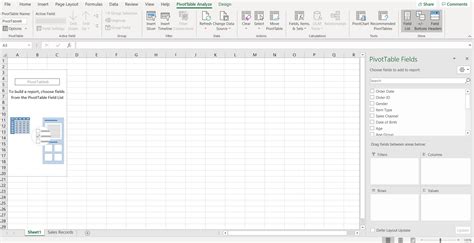
Pavyzdys: sukinys - tai suvestinės tipo lentelė, kurioje yra galimybė pasirinkti atskirus sąrašo ar duomenų bazės susietus duomenis, gauti jų apibendrintus rezultatus, bei nusibraižyti diagramas. Sukiniui sukurti naudojamas „PivotTable“ vedlys: reikės nurodyti informacijos šaltinį, jo vietą ir būsimo sukinio vietą. Bus pateikta sukinio maketo schema, kurią užpildysite reikalingais laukais ir nurodysite kokius apibendrintus duomenis norite gauti. Laukai, kurie sukiniyje naudojami kaip eilutės lauko („row field“), stulpelio lauko („column field“) ar puslapio lauko („page field“) pavadinimai vadinami sukinio ašimis. Pavyzdžiui, į A1:G1 sritį įnešame duomenis, kurie turėtų būti atvaizduojami viename puslapyje. Analizei galime pasirinkti mėnesį, konkretų gaminį ir pan.
Sukinio struktūrą galima keisti, nuvelkant laukų mygtukus iš vienos vietos į kitą. Galite matyti pradinius duomenis sukinio langelyje - „Data“ > „PivotTable Options“ > pažymėkite pasirinktą „Enable drilldown“. Du kartus spragtelkite sukinio langelį, pažymėkite kokius duomenis norite matyti. OK. Sukinyje galima sugrupuoti kelis sukinio elementus - pažymėkite grupuojamus elementus ir įvykdykite komandą: „Data“ > „Group and Outline“ > „Group“. Sukinyje atsiras stulpelis, simbolizuojantis grupę. Du kartus spragtelėję sukinio išorinę eilutę ar stulpelį, galite paslėpti išsamius tos grupės duomenis. Automatinis sukinio formatavimas - spauskite formato mygtuką „PivotTable“ įrankių juostoje (arba „Format“ > „Autoformat“).
Diagramų kūrimas
Iš gauto sukinio programa automatiškai sukurs ir diagramą - spragtelkite diagramos piktogramą standartinėje įrankių juostoje. Jei sukinys nesukurtas, sukinio diagramą galite gauti iškvietus „Data“ > „PivotTable“ vedlį ir nurodžius jam kurti diagramą. Diagramos ašyse yra duomenų pasirinkties mygtukai. Pakeitus duomenis, akimirksniu pasikeis ir diagrama. Tokiu būdu labai greitai galite atvaizduoti rūpimus duomenis. Ataskaitoms diagramos pateikiamos be pasirinkties mygtukų. Formatavimo procedūra tokia pat, kaip ir „Word“ programoje. Pažymimi dominantys duomenys ir „Format Cells...“ - susirandame ir priskiriame reikiamus požymius. Pažymimi duomenys ir „Format“ > „Conditional Formatting...“ - atvertame dialogo lange nurodomos sąlygos ir formatavimas.
Formulės ir koordinatės
Langelio koordinatės ir formulės. A1 stiliaus koordinatės aprašomos stulpelio raide ir eilutės numeriu, pvz., B2. R1C1 stiliaus koordinatės aprašomos taip: eilutę simbolizuoja R raidė, stulpelį C raidė. Šio tipo koordinatės naudojamos kuriant makrokomandas. Į šį stilių pereinama įjungus atitinkamą pasirinktį „Tools“ > „Options“ > „General“, „Settings“ laukelyje. R1C1 stiliaus atveju rašome R2C2 - langelis antros eilės antrame stulpelyje. Mišrios koordinatės, kai dolerio ženklas yra arba prie eilutės, arba prie stulpelio simbolio. Pvz., A$1. D3:D20 sritis apibrėžia langelius tarp D3 ir D20. Nuorodos į langelius iš skirtingų lapų, pvz., nuoroda į darbalapį „Kaina“: =SUM(Kaina!B3:B20).
- Jei rinkmena, pvz., Biudzetas.xls atidaryta: =SUM([Biudzetas.xls]Kaina!B3:B20).
- Jei rinkmena neatidaryta: =SUM('C:\Dokumentai\[Biudzetas.xls]Kaina'!B3:B20).
Erdvinės nuorodos taikomos tik su tam tikromis funkcijomis: SUM, AVERAGE, COUNT, MAX, MIN, PRODUCT ir pan.
Pavadinimai: I) pirmoje eilutėje parašomas pavadinimas „Pajamos“, stulpelis užpildomas duomenimis. Pažymime pavadinimą ir duomenis, „Insert“ > „Name“ > „Define“, „Add“. a) pažymima sritis; b) „Insert“ > „Name“ > „Create“. Programa paprašys pasirinkti ar tai bus „Top Row“, „Left Columns“, „Bottom Row“, „Right column“. Šiame laukelyje (formulės juostoje, kairėje) rašome pavadinimą ir spaudžiame „Enter“. Pavadinimai turi prasidėti raide. Galima rašyti iki 255 simbolių. Šie pavadinimai naudojami nuorodoms.
Formulės įrašymas visuomet prasideda lygybės ženklu (=). Formulė rašoma arba langelyje, arba formulės eilutėje. Pati formulė gali būti kuriama panaudojant konstantas, langelių koordinates, funkcijas ir operatorius. Formulė analizuoja veiksmus ir pateikia analizės rezultatą. Skliaustai formulėje nusako veiksmų eiliškumą. Pirmiausia veiksmai atliekami skliaustuose.
Operatoriai:
- Aritmetiniai: + (sudėtis), - (atimtis), / (dalyba), * (daugyba), % (procentai), ^ (kėlimas laipsniu).
- Palyginimo: = (lygu), > (daugiau), < (mažiau), >= (daugiau lygu), <= (mažiau lygu), <> (nelygu).
- Teksto: & (teksto tarpusavio ryšio ženklas, sujungiantis teksto dalis į vieną). Pvz. =("Rytai-" & "Vakarai").
- Sąjungos: šis operatorius yra tarpas. Jo rezultatas - nuoroda į langelių sritį, kuri bendra visoms sritims. Pvz., =SUM(D6:F10 F6:H9).
Aritmetinius operatorius rašote su klaviatūra, minuso ženklas rašomas skliausteliuose, veiksmų eiliškumą apibrėžiate skliaustais. Pabaigus rašyti formulę, spaudžiate „Enter“. Šią formulę matysite formulės eilutėje.
Funkcijos
Jei norite atlikti sudėtingus skaičiavimus ne viename langelyje, o tam tikroje srityje, naudokite funkcijas. Funkcija - tai paruošta formulė. Kokius reikės atlikti veiksmus jau yra užprogramuota ir „paslėpta“ po funkcijos pavadinimu. Mums tereikės teisingai nurodyti skliausteliuose po funkcijos pavadinimu argumentus, kurie apspręs galutinį atsakymą. Funkcijos gali turėti ne vieną argumentą. Argumentai, tai langelių koordinatės, skaičiai (number), duomenų masyvai (Array), arba kitos vertės (value): tekstas, loginės vertės (True, False), ar kita funkcija. Argumentai atskiriami kabliataškiais.
tags: #padangu #keitimas #excel