
Keliaujant tiek pažįstamais, tiek naujais maršrutais, patikima navigacija yra būtina. Nuolat besikeičiantis pasaulis su naujais keliais, gatvėmis ir verslo objektais reikalauja reguliaraus žemėlapių atnaujinimo. Šis straipsnis pateiks išsamią informaciją, kaip atnaujinti gamyklines (OEM) navigacijos sistemas, naudoti išmaniuosius telefonus kaip navigacijos priemonę, atsisiųsti žemėlapius be interneto ryšio ir atkurti „Navitel“ programinę įrangą.
OEM navigacijos žemėlapių atnaujinimas
OĮG (Originalios įrangos gamintojų) žemėlapių atnaujinimas yra nesudėtingas procesas, kuriam nereikia jokių specialių įgūdžių ar įrankių. OĮG transporto priemones su OEM navigacija galima atnaujinti į naujausią versiją naudojant DVD, USB arba SD kortelę. Naujausias OEM navigacijos atnaujinimas padeda sutaupyti degalų ir užtikrina efektyvų maršrutą. Tai ypač aktualu visoms MB transporto priemonėms nuo 2012 m.
OEM navigacijos atnaujinimo procesas
- Pasiruošimas: Įsitikinkite, kad USB atmintinėje turite naujausią Žemėlapių duomenų bazės versiją. Jei pirkdami pasirinkote „Atsisiųsti žemėlapius“, apsilankykite pateiktoje nuorodoje ir atsisiųskite žemėlapius. Perkelkite atsisiųstus žemėlapius į USB diską.
- PIN kodas / licencijos raktas: Norėdami atnaujinti, turėkite žemėlapio PIN kodą / licencijos raktą. Žemėlapio PIN kodas / licencijos raktas turėjo būti pateiktas kaip jūsų užsakymo dalis.
- Atnaujinimo inicijavimas: Palaukite 5-10 sekundžių, kol gausite raginimą atnaujinti. Raginime bus rodoma dabartinė žemėlapio versija ir metai, taip pat atnaujinimo žemėlapio versija ir metai.
- PIN kodo įvedimas: Būsite paraginti įvesti žemėlapio PIN kodą / licencijos raktą.
- Atnaujinimo eiga: Žemėlapio atnaujinimas dabar prasidės. Atnaujinimo procesas gali užtrukti iki 60 minučių.
- Baigimas: Kai atnaujinimas bus baigtas, pamatysite sėkmės pranešimą.
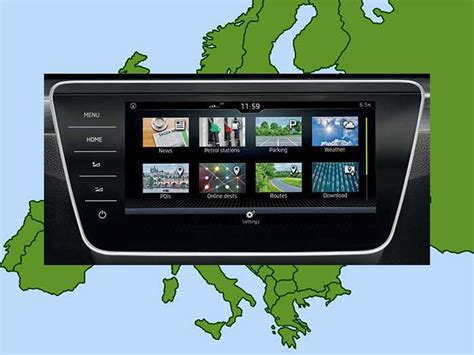
Svarbūs patarimai atnaujinant OEM navigaciją
- Trikčių šalinimas: Jei naujinimas neprasideda, pabandykite naudoti kitą USB lizdą arba kitą USB atmintinę ar SD kortelę. Įsitikinkite, kad formatas tinkamas galvos blokui.
- PIN kodo patikra: Jei įvestas neteisingas PIN kodas, dar kartą patikrinkite kodą ir įsitikinkite, kad jis atitinka žemėlapio versiją ir VIN, kurį naudojote prašydami PIN kodo. Dar kartą patikrinkite kodą.
- Versijos atitikimas: Jei viskas teisinga, prašydami PIN kodo įsitikinkite, kad įdiegta žemėlapio versija atitinka įterptą žemėlapio versiją. VIN taip pat turi teisingai sutapti.
- Neteisingi parametrai: Atminkite, kad mes taip pat negalime sugeneruoti kito kodo, jei PIN kodo užklausos parametrai buvo neteisingi.
Išmanieji telefonai kaip navigacijos priemonė
Ruošiatės į kelionę ar nežinote, kur savame mieste surasti reikalingą adresą? Jums gali padėti išmanusis telefonas ar planšetinis kompiuteris. Kiekvienas šiuolaikinis išmanusis telefonas turi GPS siųstuvą, taigi su tinkama programėle galite jį paversti tikslia, greita, patikima ir nemokama navigacija.
„Here WeGo“ programėlės diegimas ir naudojimas
Ši programėlė turėtų būti itin lengvai perprantama ir patogi tiems, kurie įpratę ir anksčiau naudojosi dedikuotais GPS navigacijos įrenginiais.
- Atsisiuntimas: „Google Play“ programėlės viršuje į paieškos lauką įveskite here. Iš atsiradusio pasiūlymų sąrašo išsirinkite „Here WeGo - City Navigation“ ir spauskite „Įdiegti“ (angl. „Install“).
- Pirminė sąranka: Įsijungus programą pirmą kartą bus parodyta informacija, kam skirta ši programa. Sekančiuose dvejuose languose bus klausiama, ar norite leisti programėlei siųsti informaciją apie eismą ir apie programėlės naudojimą jūsų telefone į „HereMaps“ serverius. Jei nenorite to leisti, spauskite „No, thanks“.
- Vietovės prieiga: Toliau bus paprašyta leisti pasiekti jūsų telefono ar planšetinio kompiuterio vietovę. Kadangi tai navigacijos programa ir jums greičiausiai aktualu, kad programa veiktų kuo tiksliau, leisti pasiekti įrenginio vietovę reikia. Spaudžiame „Leisti tik naudojant programą“. Jei dėl kokių nors priežasčių GPS vietos nustatymų sistema automatiškai neįsijungtų, ją galite įjungti rankiniu būdu telefono nustatymų lange. Tereikia aktyvuoti funkciją „Vieta“ (angl. „Location“).
- Žemėlapio atsisiuntimas: Jei telefone nustatyta lietuvių kalba, Jums iš karto bus pasiūlyta atsisiųsti Lietuvos žemėlapį. Jei telefone esate prisijungę prie greito belaidžio (WiFi) interneto, žemėlapis į telefoną bus atsiųstas per kelias minutes.
- Balso pasirinkimas: Standartiškai programėlėje būna įjungtas angliškas navigacijos įgarsinimas. Jei norite į programėlę atsisiųsti lietuvišką balsą, spauskite „Choose Voices“ mygtuką ir atsidariusiame kalbų sąraše susiraskite „Lietuvių“.
- Naudojimas neprisijungus: Standartiškai navigacija gali naudoti tiek parsiųstus žemėlapius, esančius jūsų išmaniajame įrenginyje, tiek ir internetą, kad vairuojant gautumėte kuo detalesnę ir tikslesnę informaciją. Interneto naudojimą programėlėje galite išjungti įsijungus programos meniu (trys brūkšneliai viršutiniame kairiame kampe) ir pažymėjus varnelę „Use app offline“.
- Maršruto planavimas: Pradiniame „Here WeGo“ programėlės lange visada matysite žemėlapį. Norėdami nukeliauti į konkretų adresą, programos viršuje įveskite vietovę arba konkretų adresą ir iš automatiškai atsiradusių pasiūlymų pasirinkite jums tinkamą. Pasirinkus norimą adresą matysite rastą vietą žemėlapyje. Ekrane bus pasiūlyti keli kelionės maršrutai - automobiliu, dviračiu, viešuoju transportu ir pėsčiomis. Pasirinkite jums reikalingą ir norėdami aktyvuoti maršrutą, spauskite „Start“.

„Google Maps“ diegimas ir naudojimas
„Google Maps“ programėlė - puikus pagalbininkas tiek vykstant į kitame jūsų gyvenvietės gale esančią parduotuvę, tiek ieškant lankytinų vietų užsienyje. Navigacijos programėlės pamažu tapo daugiau nei paprastomis priemonėmis greičiausiam maršrutui rasti. Įdiegus pažangią balso sąveiką, paremtą dirbtiniu intelektu, „Google Maps“ žengia į naują etapą, kuriame kalbėjimas su navigacijos sistema gali tapti pagrindiniu jos naudojimo būdu.
- Dirbtinis intelektas: „Google“ keičia klasikinį balso asistentą „Google Maps“ sistemoje savo dirbtinio intelekto sistema „Gemini“. Integravus „Gemini“ į „Google“ žemėlapius, balso valdymas nebeapsiriboja pagrindinėmis navigacijos užduotimis.
- Informacija realiuoju laiku: Balso sąveika taip pat pagerina prieigą prie informacijos realiuoju laiku. Vairuotojai gali klausti apie eismo sąlygas, numatomą atvykimo laiką ar orus jų kelionės tiksle.
- Navigacija pagal orientyrus: Pasirinktose šalyse už Lietuvos ribų „Google Maps“ pradėjo testuoti navigacijos instrukcijas, pagrįstas orientyrais, o ne atstumais.
- Prieinamumas: „Gemini“ balso valdymo diegimas taikomas tiek „Android“, tiek „Apple iPhone“ naudotojams, jei „Gemini“ paslauga pasiekiama jų regione. Teikdama pirmenybę balso valdymui, „Google Maps“ artėja prie visiškai laisvų rankų navigacijos.
Naujas „Gemini“ atnaujinimas „Google“ žemėlapių navigacijoje: ėjimas ir važiavimas dviračiu be rankų
Jei norite gauti paprastą, nuosekliąją navigaciją, kaip nuvykti į tam tikras vietas, naudokite „Google“ žemėlapių programą. Apačioje kairėje palieskite „Nuorodos“. Jei mygtuką paliesite ir palaikysite, bus paleista navigacija ir galėsite praleisti nuo 4 iki 6 veiksmus. Jei bus kitų maršrutų, jie žemėlapyje bus pažymėti pilka spalva. Jei norite paleisti navigaciją, palieskite „Pradėti“. Jei matysite užrašą „Ieškoma GPS“, tai reikš, kad telefonas bando gauti GPS signalą.
Navigacijos nurodymai balsu naudoja jūsų pasirinktą balsą. Kad padėtumėte tobulinti Žemėlapius, galite bendrinti informaciją keliaudami savo maršrutu. Informaciją apie eismą, viešojo transporto maršrutų parinktis ir vietines dominančias vietas galite peržiūrėti vos per kelias sekundes. Taip pat galite pasirinkti peržiūrėti 3D pastatus palei maršrutą. Mob. greičio mat. Kelionių pranešimai gali būti išsaugoti, bet nebus susieti su jūsų paskyra. Jei naudojant navigaciją kitas naudotojas pateiks pranešimą Žemėlapiuose, pranešimą matysite žemėlapyje, kai būsite netoliese. Kai būsite netoli nuo incidento vietos, bus pateiktas raginimas, kuriame bus klausiama „Kliūtis dar nepašalinta?“. Svarbu: navigacija ir informacija apie tai, kuria eismo juosta važiuoti, pasiekiama ne visose šalyse ar regionuose ir ne visomis kalbomis.
Žemėlapių parsisiuntimas „Google Maps“ be interneto
Nors „Google Maps“ programėlė naudoja mobiliuosius duomenis, už kuriuos reikia mokėti papildomai, jei esate užsienyje arba jei pasibaigia jūsų duomenų limitas Lietuvoje, ją galite patogiai naudoti ir neprisijungę prie interneto. Naudojimasis „Google Maps“ telefone neprisijungus prie interneto mažai kuo skiriasi nuo programėlės naudojimo prie jo prisijungus. Neprisijungę negalite gauti ėjimo pėsčiomis, važiavimo dviračiais ar viešojo transporto nuorodų, taip pat eismo informacijos, tačiau visos kitos funkcijos veiks kaip įprasta.
Žemėlapių parsisiuntimas „Android“ įrenginiuose
Norėdami naudotis „Google Maps“ programėle be interneto, visų pirma turite atsisiųsti reikiamų sričių žemėlapius:
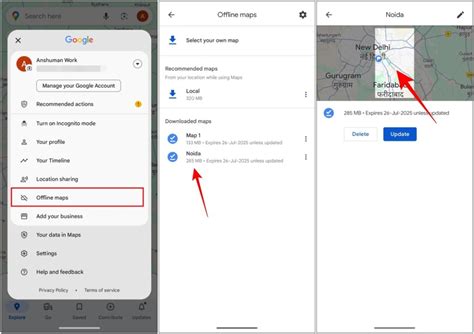
- Atidarykite programėlę „Žemėlapiai“ ir spauskite raidelę, esančią viršutiniame dešiniame ekrano kampe, o tuomet rinkitės „Žemėlapiai neprisijungus“.
- Atsidariusiame lange matysite savo jau atsisiųstus žemėlapius ir galėsite atsisiųsti naujų. Jei norite atsisiųsti naują žemėlapį, spauskite „Pasirinkite savo žemėlapį“. Tuomet, mažindami arba didindami žemėlapio mastelį, pasirinkite norimos srities žemėlapį - jis turi tilpti mėlynuose rėmeliuose. Po to spauskite „Atsisiųsti“.
- Toliau matysite siuntimo informaciją, o atsisiuntus žemėlapiui paspaudę tris taškelius ties pavadinimu, galėsite pakeisti jo pavadinimą, peržiūrėti, ką atsisiuntėte, ištrinti ar atnaujinti žemėlapį.
- Naudojimasis „Žemėlapiais“ be interneto beveik niekuo nesiskiria nuo programėlės naudojimo prisijungus prie jo. Vietas ir maršrutus galėsite rasti taip pat, tiesiog apačioje matysite informaciją, kad naudojatės neprisijungę, o jei ieškoma vieta bus už atsiųsto žemėlapio ribų, programa tos vietos neras. Svarbu paminėti, kad neprisijungę galite gauti tik važiavimo, bet ne viešojo transporto, važiavimo dviračiu ar ėjimo pėsčiomis nuorodas. Be to, neprisijungę prie interneto negausite informacijos apie eismą, tokios kaip spūsčių susidarymo vietų ar eismo juostų.
- Kad naudodamiesi žemėlapiais be interneto netyčia nepanaudotumėte mobiliųjų duomenų, galite nustatyti, kad „Žemėlapiai“ prie interneto jungtųsi tik esant „Wi-Fi“ ryšiui. Šią funkciją įjungsite programėlėje paspaudę dešinėje viršutinėje ekrano pusėje esančią raidelę, pasirinkę „Nustatymus“ ir įjungę „Tik Wi-Fi“.
Žemėlapių parsisiuntimas „iOS“ įrenginiuose
Norėdami naudotis „Google Maps“ programėle be interneto, visų pirma turite atsisiųsti reikiamų sričių žemėlapius:
- Atidarykite programėlę „Google Maps“ ir spauskite raidelę, esančią viršutiniame dešiniame ekrano kampe, tuomet rinkitės „Offline maps“ (žemėlapiai neprisijungus).
- Atsidariusiame lange matysite savo jau atsisiųstus žemėlapius ir galėsite atsisiųsti naujų. Jei norite atsisiųsti naują žemėlapį, spauskite „Select your own map“ (pasirinkti savo žemėlapį). Tuomet, mažindami arba didindami žemėlapio mastelį, pasirinkite norimos srities žemėlapį - jis turi tilpti mėlynuose rėmeliuose. Po to spauskite „Download“.
- Toliau matysite siuntimo informaciją, o atsisiuntus žemėlapiui paspaudę tris taškelius ties pavadinimu, galėsite pakeisti jo pavadinimą, peržiūrėti, ką atsisiuntėte, ištrinti ar atnaujinti žemėlapį. Atsiųsti žemėlapiai turi galiojimo laiką, kuris matomas prie žemėlapio informacijos. Pasibaigus tam laikui jie niekur nedings - žemėlapiai atsinaujins, kai telefonas bus prijungtas prie interneto.
- Naudojimasis „Google Maps“ be interneto beveik niekuo nesiskiria nuo programėlės naudojimo prisijungus prie jo. Vietas ir maršrutus galėsite rasti taip pat, tiesiog apačioje matysite informaciją, kad naudojatės neprisijungę, o jei ieškoma vieta bus už atsiųsto žemėlapio ribų, programa tos vietos neras. Svarbu paminėti, kad neprisijungę galite gauti tik važiavimo, bet ne viešojo transporto, važiavimo dviračiu ar ėjimo pėsčiomis nuorodas. Be to, neprisijungę prie interneto negausite informacijos apie eismą, tokios kaip spūsčių susidarymo vietų ar eismo juostų.
- Kad naudodamiesi žemėlapiais be interneto netyčia nepanaudotumėte mobiliųjų duomenų, galite išjungti „Google Maps“ mobilius duomenis. Kad tai padarytumėte, įjunkite programėlę „Settings“ (nuostatos), toliau - „Mobile data“ (mobilieji duomenys) ir, atsidariusiame sąraše suradę „Google Maps“, išjunkite mobilius duomenis.
Navigacijos sistemų privalumai ir trūkumai
Šiuolaikinės navigacijos sistemos ir programėlės turi įvairių privalumų, tačiau ir tam tikrų trūkumų, priklausomai nuo jų tipo.
| Navigacijos tipas | Privalumai | Trūkumai |
|---|---|---|
| Integruota (OEM) navigacija | Nereikia kabinti, neužstoja vaizdo, saugus valdymas, navigacijos veikimui nebūtinas internetas. | Nepigus montavimas, jei sistema "užrakinta", atnaujinti sudėtinga arba neįmanoma. Pasitaiko sisteminių klaidų. |
| Dedikuotas GPS navigatorius (pvz., iGO) | Navigacijai nereikia interneto, galima naudoti bet kurioje transporto priemonėje, įskaitant laivus bei keliones išnuomotu automobiliu. Jei navigacijos programa populiarioji iGO, ji veikia gimtąja kalba, galimi nebrangūs atnaujinimai. Daugumoje Europos šalių leis išvengti spūsčių (jei su TMC). | Nėra paminėta, tačiau gali reikėti atnaujinimų įsigyti papildomai. |
| Išmaniojo telefono programėlės (su internetu) | Dažniausiai nemokama, galima naudoti bet kuriame automobilyje. | Neveikia be interneto, reiškia neveiks ten, kur gali labiausiai reikėti. Nemokamų programėlių (ir žemėlapių) kokybė, švelniai pasakius, kai kada labai nuvilia. |
Specializuoti planšetiniai navigatoriai
Sunkvežimių, autobusų ir lengvųjų planšetinis navigatorius skaičiuoja maršrutus pagal įvestus svorio, aukščio, ADR ir kt. parametrus. Jis pasižymi aiškiomis balsinės navigacijos komandomis, ištobulinta grafika ir valdymu. Programinė įranga veikia lietuvių, rusų, lenkų, anglų ir kitomis kalbomis. Įdiegti naujausi Europos žemėlapiai iš dviejų gamintojų, programa naudoja vieno gamintojo žemėlapius.
- Tikslo įvedimas:
- Adresas
- Taškas žemėlapyje
- Pašto kodas
- Koordinatės
- Archyvas
- Navigacija: Įvedus adresą, atsižvelgiama į automobilio tipą, suskaičiuojamas ir žemėlapyje parodomas visas maršrutas, laikas ir atstumas. Važiuojant pritraukiamas žemėlapis, balsu nurodoma ir ekrane rodoma, kaip važiuoti. Klaidingai pasukus, maršrutas perskaičiuojamas.
- Apylanka (automatinė ir rankinė, kai veikia „Internet Traffic“ paslauga): uždaryto kelio, spūsties ir kt.
- Apylanka (rankinė): kelio, atkarpos, sienos kirtimo punkto, šalies ir kt.
Svarbiausi aspektai renkantis ir naudojant navigaciją
- Žemėlapių kokybė: Kokybiški GPS žemėlapiai įpratina keliauti sparčiau, tiksliau ir atsipalaidavus, o ekipažui nereikia dirbti patarėjais. Automobilinė programa veda pagal kelių ženklus, taupydama laiką ir kurą. Mikrorajonai, gamyklos, žvyrkeliai aplenkiami. Gera grafika padeda, bloga trukdo staigiai priimti sprendimus kelyje. Automatinis mastelis, proporcijos, spalvų deriniai, simboliai ir t.t.
- Ekrano matomumas: Šviečiant saulei kai kurių ekranų vaizdo iš viso nesimato, o naktį šviečia kaip lempos.
- Žemėlapių apibrėžimas: Užrašas „Europos žemėlapiai“ visada reiškia tik dalies Europos žemėlapius, ir ta dalis būna skirtinga. Mums pritars daugelis, įsigiję navigatorių prekybos centre ar neaiškioje internetinėje parduotuvėje, vėliau susimokėję už didesnius Europos žemėlapius.
- Programos trūkumas: Parduodantys prietaisą be programos ir žemėlapių, siūlo konstruktorių „pasidaryk pats“. Iš tokio galima pasidaryti navigatorių pačiam ar naudojantis mėgėjų paslaugomis. Bet velnias slypi detalėse. Važiuodami su senu daiktu pasieksime bet kurį Europos miestą, o vėlavimas ar didvyriškas klaidžiojimas - tai kelionės romantika.
- Atnaujinimo dažnumas: Kaip dažnai naujinti žemėlapius? Rekomenduojame nors kartą per metus. Kodėl? Vokietijos keliuose per 1 (vieną) dieną atliekama apie 14.000 pakeitimų. Naujai atsiradusi „Plyta“ jūsų maršrute visada reiškia papildomus km.
- Pardavėjo palaikymas: Kur atsinaujinti žemėlapius? Prieš pirkdami išsiaiškinkite, kaip pardavėjas sprendžia remonto klausimus. Dauguma Azijos atstovų neturi aiškaus atsakymo į tokį paprastą klausimą.
- „Google Maps“ atsargumas: Dėmesio: būkite ypač atsargūs su „Google Maps“: jei miestuose kartais veikia neblogai, tai nežinomose užmiesčio vietovėse naudoti nerekomenduojame.
- Maitinimo adapteris: Naudokite maitinimo adapterį: nereikia jaudintis, kad akumuliatoriaus energija bus išeikvota, jei telefonas įkraunamas.
- Išjunkite ekraną: Jei naudojant navigaciją nereikia matyti ekrano, paspausdami telefono ar planšetinio kompiuterio maitinimo mygtuką išjunkite ekraną.

„Navitel“ programos atkūrimas
Duomenų sauga. Norint užtikrinti saugą, pirmiausia reikia suprasti, kaip kūrėjai renka ir bendrina jūsų duomenis. Duomenų privatumo ir saugos praktika gali skirtis, atsižvelgiant į jūsų naudojimą, regioną ir amžių. Kūrėjas pateikė šią informaciją ir gali atnaujinti per laiką. Ši programa gali bendrinti šių tipų duomenis su trečiosiomis šalimis: įrenginio arba kiti ID. Perduodami duomenys šifruojami. Duomenų ištrinti nepavyko.
Licencinio rakto reikšmė ir atkūrimas
Atkurti ištrintą programą savarankiškai galima tuo atveju, jeigu žinomas licencinis raktas: jį sudaro 22 ženklai ir atrodo jis taip: ХХХХХ-ХХХХХ-хххх-хххх-хххх. Raktas gali būti nurodytas „Registration Keys“ tekstiniame faile, kuris yra arba įrenginio vidinėje atmintyje, arba SD kortelėje (priklausomai nuo programos įdiegimo vietos). Raktas taip pat nurodytas licencinėje kortelėje, kuri įeina į navigacijos komplektą.
Jeigu licencinis raktas nežinomas, bet programa buvo įdiegta įrenginio pirkimo metu - rašykite elektroninį laišką mūsų techninio palaikymo tarnybai dėl jo atkūrimo klausimu.
„Navitel“ programos diegimas ir žemėlapių atnaujinimas
- Prisijungimas: Įeiti į asmeninį kabinetą NAVITEL® tinklalapyje.
- Įrenginio pridėjimas: Pasirinkti „Mano įrenginiai (naujinimai)“. Įrenginį, kuriame diegiama programa, būtina pridėti nurodant licencinį raktą ir įrenginio pavadinimą.
- Prijungimas: Prijungti navigaciją prie PK per laidą.
- Programos atsisiuntimas: Parsisiųsti į PK archyvą su programa jūsų modeliui ir išpakuoti jį.
- Rakto failo patikra: Įsitikinti, kad nukopijuotas failas vadinasi NaviTelAuto_Activation_Key.txt ir jo pavadinime nėra papildomų simbolių (pavyzdžiui, skaičių arba skliaustelių). Pastaba: operacinė sistema gali slėpti žinomus failų plėtinius.
- Žemėlapių parsisiuntimas: Parsisiųsti žemėlapius.
- Licencijos aktyvavimas kortelėje: Jeigu programa buvo įdiegta atminties kortelėje, o atkūrimas vykdomas kitoje atminties kortelėje, reikia aktyvuoti licencinį raktą naujoje atminties kortelėje. Tam užpildyti rakto išaktyvinimo užklausą. Lauke „Išaktyvinimo priežastis“ pasirinkti „Atminties kortelės keitimas“.
tags: #kaip #susinstaliuoti #i #navigacija #zemelapius