
Reaguojantis jutiklinis ekranas yra raktas į sklandžią ir saugią pramogų patirtį automobilyje. Tačiau kai kurie „Android“ automobilinių stereofoninių įrenginių naudotojai susiduria su dažna problema - tam tikros ekrano sritys nereaguoja, prisilietimai yra perstumti arba sąsaja atrodo apversta. Jei kada nors pastebėjote, kad paspaudus vieną ekrano sritį prisilietimas užfiksuojamas kitoje vietoje arba mygtukai atrodo neaktyvūs, jūsų ekraną greičiausiai reikia kalibruoti. Šiame straipsnyje pateikiamas paprastas ir universalus būdas diagnozuoti ir kalibruoti automobilio „Android“ ekraną. Nesvarbu, ar naudojate bendrą galvutės įrenginį, ar firminį modelį, šis vadovas padės atkurti ekrano tikslumą be profesionalo remonto.
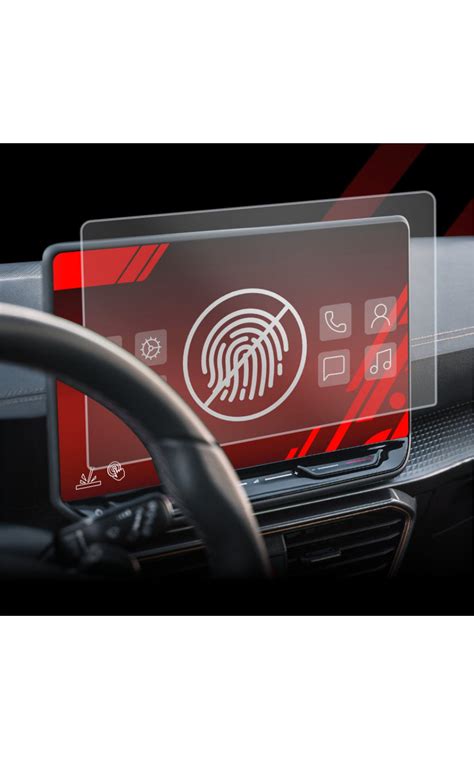
Dažniausi netinkamai suderinto automobilio „Android“ ekrano simptomai
Prieš kalibravimą svarbu patvirtinti, ar problema susijusi su lietimo lygiavimu, ar su kažkuo kitu. Štai dažniausi netinkamai suderinto automobilio „Android“ ekrano simptomai:
- Prisilietimas registruojamas netiksliai (paspaudžiate vieną mygtuką, reaguoja kitas).
- Kai kurios ekrano sritys visiškai nereaguoja.
- Ekranas atrodo apverstas arba veidrodinis.
- Įvesties duomenys atrodo vėluojantys arba nenuoseklūs.
- Įrenginys buvo neseniai sumontuotas, nustatytas iš naujo arba buvo veikiamas didelių temperatūros pokyčių.
Jei susiduriate su bet kuria iš šių problemų, greičiausiai susiduriate su ekrano kalibravimo problema.
Žingsnis po žingsnio: automobilio „Android“ ekrano kalibravimas
Štai bendras metodas, kuris tinka daugumai „Android“ įrenginių automobilio grotuvuose:
Įjunkite gamyklinį arba kūrėjo režimą
Daugelyje automobilių „Android“ įrenginių galima pasiekti kalibravimo meniu per paslėptą nustatymą. Kai kuriems pagrindiniams įrenginiams paslėptiems meniu pasiekti reikalingas slaptažodis arba speciali programėlė. Patikrinkite vadovą arba tiekėjo informaciją. Kai kuriems prekių ženklams, įvedus „Nustatymai > Gamykliniai nustatymai“ ir naudojant įprastą slaptažodį, pvz., 8888 arba 1234, suteikiama prieiga. Viduje ieškokite „Jutiklių kalibravimas“ arba „Jutiklinio skydelio testas“ variantų.
Atlikite perkrovimą ir patikrinkite ekraną
Po kalibravimo įrenginys turėtų būti paleistas iš naujo arba turėtų būti rodomas raginimas paleisti iš naujo. Iš naujo patikrinkite jutiklinį ekraną.
Įdiekite kalibravimo įrankius
Jei įrenginys palaiko, įdiekite kalibravimo įrankius per USB arba „Wi-Fi“. Šie įrankiai padeda tiksliai sureguliuoti lietimo jautrumą ir reagavimo greitį.
Programinės įrangos trikdžių šalinimas
Šis veiksmas išsprendžia programinės įrangos trikdžius, kurie turi įtakos jutikliniam valdikliui. Šiuo metu jums gali prireikti tiekėjo pagalbos arba apsvarstyti pakeitimą.
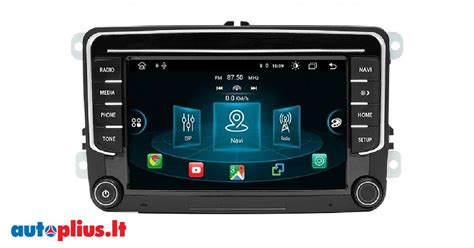
VW 9colių ekranas pilnai android multimedija su carplay/android auto funkcijom
„Apple CarPlay“ ir „Android Auto“ problemos bei sprendimai
Šiuolaikiniai automobiliai vis labiau primena važiuojančius kompiuterius, o „Apple CarPlay“ ir „Android Auto“ tapo savaime suprantama dalimi. Šios sistemos veikia kaip tiltas tarp telefono ir automobilio ekrano, o telefonas atlieka visą sunkųjį darbą. Tačiau kartais šios sistemos nustoja veikti. Problemos gali kilti dėl įvairių priežasčių, pradedant USB kabeliais ir baigiant programinės įrangos neatitikimais.
Dažniausios problemos ir jų priežastys
- USB kabeliai: Ne visi USB kabeliai sukurti vienodi. Kai kurie skirti tik įkrovimui ir neturi duomenų perdavimo laidų, kiti yra prastos kokybės arba susidėvi.
- Pasenusi programinė įranga: Tiek telefono, tiek automobilio sistemos programinė įranga turi būti atnaujinta. „Apple“ ir „Google“ nuolat atnaujina savo sistemas, o automobilių gamintojai retai atnaujina savo programinę įrangą, todėl atsiranda suderinamumo spragų.
- USB prievadai automobilyje: Ne visi prievadai palaiko duomenų perdavimą. Kai kurie skirti tik įkrovimui. Reikėtų patikrinti automobilio instrukciją.
„Apple CarPlay“ problemų sprendimas
- Patikrinkite, ar telefone įjungta „CarPlay“ funkcija: Nustatymai > Bendri > CarPlay.
- Jei naudojate belaidį „CarPlay“, patikrinkite, ar „Bluetooth“ ir „Wi-Fi“ yra įjungti telefone. Dažnai padeda ištrinti automobilį iš „Bluetooth“ įrenginių sąrašo ir susieti iš naujo.
- Ištrinkite visus automobilius iš telefono, kuriais nebevažinėjate.
- Paprastas telefono perkrovimas gali išspręsti daug problemų.
- Galite pabandyti atstatyti tinklo nustatymus (Nustatymai > Bendri > Perkelti arba atstatyti iPhone > Atstatyti > Atstatyti tinklo nustatymus), tačiau prarasite visus išsaugotus „Wi-Fi“ slaptažodžius.
„Android Auto“ kaprizai ir jų sprendimai
- Įsitikinkite, kad „Android Auto“ programa yra įdiegta ir atnaujinta. Patikrinkite atnaujinimus „Google Play“ parduotuvėje.
- Išjunkite telefono energijos taupymo režimą „Android Auto“ programai (telefono nustatymai > Android Auto programa > energijos taupymo apribojimai).
- Įjunkite kūrėjo režimą (septynis kartus paspauskite ant „Komponavimo numerio“ telefono nustatymuose) ir įjunkite USB derinimo režimą kūrėjo parinktyse.
- Belaidžiam „Android Auto“ reikalingas 5 GHz „Wi-Fi“ dažnis telefone.
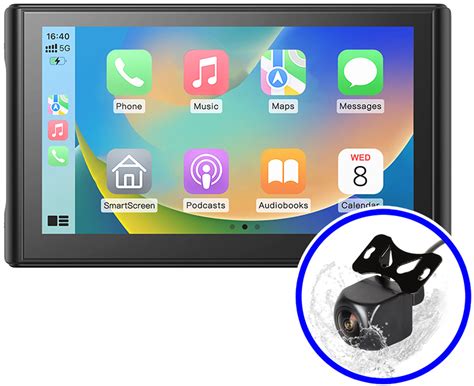
Automobilio pusė - pamirštas veikėjas
Automobilio multimedijos sistema taip pat gali būti problemų šaltinis. Šios sistemos turi savo operacines sistemas, kurios gali užstrigti, turėti klaidų ar būti pasenusios.
- Automobilio multimedijos sistemos perkrovimas: Daugelyje automobilių tai daroma laikant paspaudus maitinimo mygtuką 10-20 sekundžių.
- Programinės įrangos atnaujinimai automobiliui: Patikrinkite gamintojo svetainėje, ar yra naujesnė programinės įrangos versija jūsų automobilio modeliui.
- USB prievadų valymas: USB prievadai gali kaupti dulkes ir purvą. Pabandykite švelniai išvalyti prievadą suspaustu oru.
Kai niekas nepadeda - gilesnės problemos
Jei išbandėte viską, kas aprašyta aukščiau, ir sistema vis tiek neveikia, gali būti rimtesnių problemų:
- Aparatiniai gedimai: Gali būti sugadintas USB kontroleris, „Wi-Fi“ ar „Bluetooth“ modulis, arba net pagrindinė valdymo plokštė. Tokiais atvejais neišvengsite vizito į servisą.
- Sugadintas telefono USB prievadas: USB-C ar „Lightning“ prievadai telefono apačioje gali kaupti pūkus, dulkes ar turėti sulenktų kontaktų.
- Programinės įrangos konfliktai: Kai kurios programos telefone (pvz., saugumo programos, VPN) gali trukdyti „CarPlay“ ar „Android Auto“ veikimui. Pabandykite paleisti telefoną saugiuoju režimu.
Praktiniai patarimai kasdieniam naudojimui
- Investuokite į kokybišką USB kabelį: Rinkitės patikimų gamintojų (pvz., Anker, Belkin, Ugreen) kabelius.
- Reguliariai atnaujinkite programinę įrangą: Tiek telefono, tiek automobilio programinę įrangą reikia reguliariai atnaujinti.
- Naudokite laidinį ryšį: Nors belaidis ryšys patogus, laidinė jungtis visada stabilesnė.
- Išmokite greitai perkrauti sistemą: Žinojimas, kaip greitai perkrauti telefono ir automobilio multimedijos sistemą, gali išspręsti daugumą problemų per minutę.
Bendrųjų nustatymų konfigūravimas multimedijos sistemoje
Norėdami konfigūruoti datą, laiką, kalbą ir kitus nustatymus, taip pat peržiūrėti sistemos informaciją, atlikite šiuos veiksmus:
- Pradžios ekrane paspauskite Nustatymai ► Bendrieji. Bus parodytas bendrųjų nustatymų ekranas.
- Konfigūruokite reikiamus nustatymus. Ekrane paspauskite arba valdymo skydelyje paspauskite mygtuką [SEARCH], įveskite paieškos terminą ir pasirinkite elementą, kad būtų pradėtas vykdymas.
Sistema
Pr. įrangos inf./naujinimas
Informacija apie sistemos programinės įrangos versijas ir atnaujinimus. Daugiau informacijos apie tai, kaip atnaujinti sistemos programinę įrangą naudojant USB saugojimo įrenginį, rasite naujinių svetainėje. Kai kurie USB įrenginiai gali būti neatpažinti dėl jų būsenos, o kai kurie gali būti nepalaikomi dėl suderinamumo problemų.
Sistemos informacija
Sistemos informacijos rodymas.
Kas naujo?
Rodo naujausią sistemos naujinimo informaciją. Baigus atnaujinimą, sistemos ekrane bus parodyti pagrindiniai atnaujinimo elementai. Nuskaitykite QR kodą, kad peržiūrėtumėte atnaujinimo pranešimą.
Informacija apie modemą (jei yra)
Rodo modemo informaciją, susijusią su „Kia Connect“ paslaugos naudojimu.
Data/laikas
Laiko ir datos nustatymas.
- Automatinis laiko nustatymas: Laikas nustatomas automatiškai naudojant GPS arba tinklą.
- Datos / laiko nustatymai: Rankiniu būdu pakeiskite datos ir laiko nustatymus. Prieš rankiniu būdu keisdami datos ir laiko nustatymus, išjunkite automatinį laiko nustatymą.
- Laiko formatas: Pakeiskite sistemos laiko rodymo formatą.
- Laiko zona (jei yra): Pasirinkite laiko juostą.
- Vasaros laikas (jei yra): Sistemos laikas rodomas vasaros laiko formatu.
Kalba/Language
Sistemoje naudojama kalba. Pakeitus kalbą, šiek tiek užtruks, kol nauja kalba bus pritaikyta sistemoje. Iššokantysis langas su pranešimu rodomas tuomet, kai sistemoje pritaikoma nauja kalba. Sistemos kalbos keitimas neturi įtakos kitų unikalių duomenų, pvz., MP3 muzikos failo pavadinimo, rodymui.
Klaviatūra
Sistemoje naudojama klaviatūra.
Vienetas (jei yra)
Sistemoje naudojami matavimo vienetai.
- Atstumas ir greitis (jei yra): Pasirinkite ekrane rodomus atstumo ir automobilio greičio vienetus.
- Temperatūros vienetas (jei yra): Pasirinkite ekrane rodomą temperatūros vienetą.
- Degalų sąnaudų vienetas (jei yra): Pasirinkite ekrane rodomus degalų sąnaudų vienetus. Rodomas degalų sąnaudų vienetas gali skirtis atsižvelgiant į automobilio degalų tipą.
- Padangų slėgio vienetas (jei yra): Pasirinkite ekrane rodomą padangų slėgio vienetą.
Medijos nustatymai
Medijos atkūrimo parinktys.
„Dacia“ multimedijos sistemos nustatymai ir funkcijos
„Dacia“ multimedijos sistemos, tokios kaip „NEW MEDIA DISPLAY“ ir „NEW MEDIA NAV LIVE“, siūlo intuityvią „Android 12“ sąsają 10 colių ekrane, suteikiančią platų funkcijų spektrą.
Sistemos funkcijos
- Intuityvi naudotojo sąsaja.
- Internetinės paslaugos, pasiekiamos tiek automobilyje, tiek nuotoliniu būdu per „My Dacia“ programą.
- Belaidis išmaniojo telefono ekrano atvaizdavimas.
- Navigacija realiuoju laiku su nuolat atnaujinamais eismo duomenimis ir žemėlapiais (nemokamai 8 metus).
- „Arkamys“ 3D garsas mėgstamai muzikai.
- „App Store“ su DACIA atrinktų naudingų programėlių rinkiniu.
Multimedijos sistemos pritaikymas
- Prietaisų skydelis: Galima individualizuoti peržiūros režimą ir valdiklius, naudojant ant vairo esančius mygtukus.
- Pagrindinis ekranas: Susikurkite savo poreikius atitinkantį pagrindinį ekraną, individualizuodami 4 valdiklius.
- Atnaujinimai: Sistemos atnaujinamos automatiškai, kai tik priimate raginimą atnaujinti.
Jei „NEW MEDIA DISPLAY“ ir „NEW MEDIA NAV LIVE“ veikia netinkamai, susisiekite su „DACIA“ klientų aptarnavimo centru.
Internetinių paslaugų aktyvavimas ir valdymas
Internetinės paslaugos aktyvuojamos perduodant transporto priemonę. Kai kuriomis paslaugomis galima naudotis pačioje sistemoje, kitoms reikia atsisiųsti programą „My Dacia“.
Kaip patikrinti, ar internetinės paslaugos aktyvuotos:
- Prisijunkite prie savo „My Dacia“ paskyros.
- Jei automobilis nebuvo sinchronizuotas pristatymo metu, sinchronizuokite jį su savo „My Dacia“ paskyra.
- Eikite į programos „My Dacia“ puslapį „Contracts“ (sutartys).
- Atnaujinkite internetines paslaugas išmaniuoju telefonu programos „My Dacia“ erdvėje.
Duomenų rinkimo išjungimas (konfidencialumui):
- Lange, kuris rodomas keičiant profilį, atsisakykite duomenų rinkimo.
- Bet kada nueikite į „Vehicle“ (transporto priemonė) nustatymus, spustelėkite „Network and Internet“ (tinklas ir internetas), tada „Connectivity“ (ryšys).
Perparduodami automobilį nepamirškite ištrinti savo asmeninių duomenų.
Naudotojo profilis
Sukurkite profilį ir tvarkykite „NEW MEDIA DISPLAY“, „NEW MEDIA NAV LIVE“ ir „My Dacia“, kad gautumėte išsamią ir individualizuotą multimedijos patirtį. Naudotojo profilio kurti nebūtina; galite prisijungti kaip svečias. Tačiau be susietos paskyros negalėsite naudotis nuotolinėmis „My Dacia“ paslaugomis.
Su naudotojo profiliu susijusios funkcijos:
- Sistemos kalba.
- Nustatyti atstumo matavimo vienetą.
- Pagrindinio puslapio konfigūravimas.
- Ekrano nuostatos.
- MULTI-SENSE ir aplinkos apšvietimo nuostatos.
- Vairuotojo sėdynės padėties ir durelių veidrodėlio nuostatos.
- Masažo, radijo ir navigacijos nuostatos.
- Navigacijos istorija ir mėgstamieji.
- Privatumo nustatymų koregavimas (profilio užrakinimas).
Rekomenduojama užrakinti profilį, siekiant apsaugoti asmens duomenis.
„GUEST“ profilis
„GUEST“ profilis suteikia prieigą prie pagrindinio meniu funkcijų, tačiau skirtuko „Keisti“ negalima atverti iš šio profilio.
Vartotojo profilio pavadinimo ir nuotraukos keitimas
- Pavadinimo keitimas: Skirtuke „Bendroji“ paspauskite mygtuką „Redaguoti pavadinimą“ ir pervadinkite profilį.
- Nuotraukos keitimas: Skirtuke „Bendroji“ paspauskite „Redaguoti paveikslėlį“ ir pasirinkite vaizdą iš multimedijos sistemos arba iš išorinės laikmenos (USB atmintinė).
„My Dacia“ paskyros sinchronizavimas su automobiliu
Pardavėjas padės sinchronizuoti „My Dacia“ paskyrą su automobiliu pristatymo dieną:
- Paleiskite programą „My Dacia“.
- Spustelėkite piktogramą „Vehicle“ (transporto priemonė) apatiniame kairiajame ekrano kampe.
- Puslapio apačioje spustelėkite „Add a vehicle“ (pridėti transporto priemonę).
- Įveskite transporto priemonės registracijos numerį arba VIN kodą, kad įtrauktumėte ją į „My Dacia“ erdvę.
Vienu metu prie automobilio galima prijungti tik vieną „My Dacia“ paskyrą, tačiau su ta pačia „My Dacia“ paskyra galite susieti kelias transporto priemones.
Garso ir medijos sistemos valdymas (pvz., „Volvo Sensus“)
Garso ir medijų sistema valdoma iš centrinio valdymo pulto ir iš dalies vairo mygtukais, balso atpažinimo funkcija arba nuotolinio valdymo rakteliu. Informacija rodoma centrinio valdymo pulto viršutinėje dalyje esančiame ekrane.
- Slinkti, greitai persukti pirmyn, ieškoti: Trumpu paspaudimu slenkama disko kūriniais, iš anksto nustatytomis radijo stotimis arba skyriumi. Ilgu paspaudimu greitai persukami disko kūriniai arba ieškoma kitos girdimos radijo stoties.
- SOUND: Spustelėkite, kad pasiektumėte garso nuostatas (boso, diskanto ir pan.).
- VOL: Padidinkite arba sumažinkite garsumą.
- ON/OFF/MUTE: Trumpu paspaudimu sistema įjungiama, o ilgu (kol išsijungia ekranas) - išjungiama. Trumpai spustelėkite, kad nutildytumėte garsą (MUTE) arba atstatytumėte išjungtą garsą.
- Pagrindiniai šaltiniai: Paspauskite, norėdami pasirinkti pagrindinį šaltinį (pvz., RADIO, MEDIA).
- Disko išstūmimas: Diskas išstumtas laikomas apie 12 sekundžių, po to jis saugumo sumetimais įtraukiamas atgal.
- OK/MENU: Norėdami patvirtinti meniu parinktis, paspauskite vairo nustatymų ratuką arba centrinės konsolės mygtuką.
- TUNE: Sukite vairo nustatymų ratuką arba centrinio valdymo pulto rankenėlę, kad slinktumėte.
- EXIT: Trumpu spustelėjimu pereinama aukštyn meniu sistema, pertraukiamas esamos funkcijos vykdymas, pertraukiami (atmetami) pokalbiai (skambučiai) arba ištrinami įvesti ženklai.
- INFO: Jei yra daugiau informacijos nei galima sutalpinti ekrane, spustelėjus mygtuką INFO, pateikiama likusioji.
- FAV: Tam tikruose šaltiniuose galima funkciją susieti su FAV mygtuku.
tags: #kaip #atstatyti #auto #medijos #ekrano #valdima