
Šiandieniniame skaitmeniniame amžiuje telefonas yra ne tik ryšio priemonė, bet ir asmeninio gyvenimo centras, kuriame saugomi banko duomenys, nuotraukos, susirašinėjimai ir kita jautri informacija. Talpi telefono atmintinė tapo ypač svarbiu kriterijumi renkantis naują išmanųjį telefoną. Gamintojai, suprasdami tai, savo siūlomuose įrenginiuose parūpina net iki 256 gigabaitų (GB) vietos vidinės atminties. Tačiau, kad ir kiek vietos turėtų telefonas, tik laiko klausimas, kada jos pritrūks. Todėl pravartu ne tik žinoti, kaip greit atlaisvinti vieną kitą gigabaitą, bet ir naudotis alternatyvomis, kurios leis apie telefono atmintinę apskritai negalvoti, - sako „Telia“ telefonų kategorijos vadovas Justas Paškevičius.
Atsižvelgiant į tai, kad vasarą daugiau fotografuojame, keliaujame ir pramogaujame, o įamžintas akimirkas bei laisvalaikio programėles kaupiame telefone, įrenginio atmintis prisipildo itin greitai, dažnai pačiu netinkamiausiu metu.
Atsarginių duomenų kopijų kūrimas: jūsų informacijos saugumas
Svarbiausių duomenų, tokių kaip nuotraukos, vaizdo įrašai, kontaktai ir dokumentai, reguliarus atsarginių kopijų kūrimas yra esminis žingsnis siekiant išvengti informacijos praradimo.
Duomenų kopijavimas „Android“ OS telefonams
Paprasčiausias ir patikimiausias būdas išsaugoti savo telefone esančią informaciją - pasinaudoti Google paslaugomis. Nors įvairūs nustatymai kiekviename „Android“ operacinę sistemą turinčiame telefone šiek tiek skirsis, iš esmės, pasirinkus telefono meniu skiltį „nustatymai“ (angl. „settings“), ieškokite skilties „kurti atsarginę kopiją“ (angl. „backup & reset“). Atsidariusiame lange rasite funkciją „Google atsarginių kopijų kūrimas ir atkūrimas“ (angl. „Google backup & restore“).
Atsarginėms nuotraukų ir filmuotos medžiagos kopijoms sukurti, „Android“ OS telefonuose pasirinkite Google Photos programėlę. Jos nustatymuose pasirinkę „Atsarginis kopijavimas ir sinchronizavimas” (angl. „Back up & sync”), aktyvuokite automatinį failų sinchronizavimą. Ten pat galite ir pasirinkti daromų kopijų kokybę bei kitus nustatymus. Šis patarimas naudingas ir tuomet, kai tiesiog norite atlaisvinti vietos savo telefone, nes kopijos bus išsaugotos „debesyje“ ir jas pasieksite bet kuriuo metu.
Duomenų kopijavimas „Apple“ („iOS“) įrenginiams
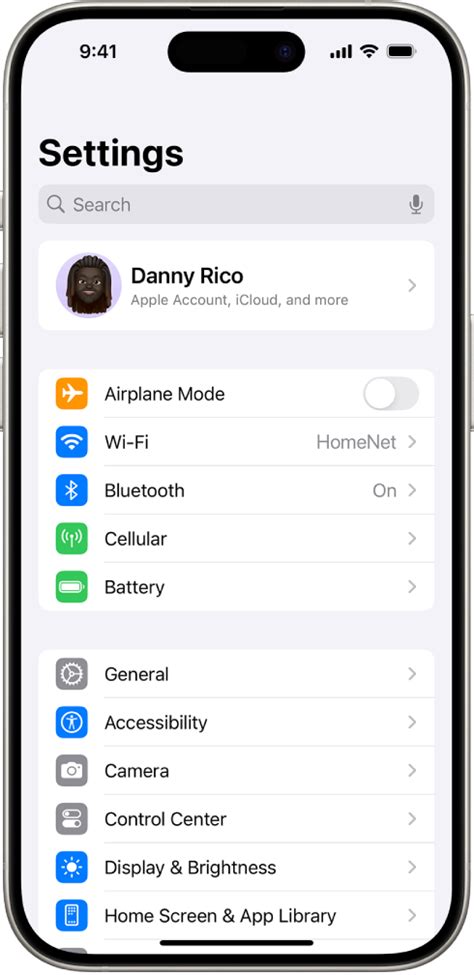
„Apple“ įrenginių savininkai gali naudotis iCloud paslauga. Pirmiausia prisijunkite prie Wi-Fi, taip perkeldami kopijas neišeikvosite savo interneto duomenų limito. Nustatymuose pasirinkite „iCloud“ ir įjunkite „iCloud Backup“ paslaugą. Tada pasirinkite „Back Up now“ ir pradėsite failų kopijavimą. Ten pat matysite ir proceso progresą, bei datą, kada paskutinį kartą sukūrėte kopijas.
Po remonto atgavus telefoną ir jį įjungus, sekite instrukcijas ekrane, kol prieisite skiltį „Apps & Data“. Joje pasirinkite „Restore from iCloud Backup“, tuomet su „Apple ID“ prisijunkite prie savo iCloud paskyros. Pasirinkus pačią naujausią jūsų failų kopiją, prasidės jos perkėlimas į telefoną. Kad atkurtumėte programėles, gausite prašymą dar kartą prisijungti su savo „Apple ID“. Nuotraukų ir vaizdo įrašų kopijomis atskirai rūpintis nereikia, „iCloud“ išsaugos ir šiuos failus kartu su kita informacija. Kopijos bus išsaugotos „debesyje“ ir jas pasieksite bet kuriuo metu iš bet kurio „Apple“ įrenginio.

Trečiųjų šalių programėlės ir gamintojų sprendimai
Jei naudojatės tokiomis paslaugomis kaip Spotify ar Deezer, jūsų grojaraščiai ir pamėgtos dainos išlieka saugūs nepriklausomai nuo to, ar naudojate telefoną su „Android“, ar „iOS“ operacine sistema. Tereikia iš naujo atsisiųsti programėlę, prisijungti ir toliau mėgautis savo muzika.
Be to, praktiškai kiekvienas telefonų gamintojas (Samsung, Huawei, Sony ir kiti) siūlo savo paslaugą išsaugoti atsargines failų kopijas. Ją galite rasti savo telefono nustatymų skiltyje, konkrečiam modeliui parinktys ir paslaugos turinys šiek tiek skirsis. Tereiks sekti programėlės suteikiamas instrukcijas. „Google Play“ programėlių parduotuvės paieškoje suvedus „Back up“ gausite ištisą sąrašą aplikacijų, galinčių atlikti duomenų perkėlimo funkciją.

Telefono atminties optimizavimas ir vietos atlaisvinimas
Štai penki patarimai, kurie tiek „Android“, tiek „iOS“ telefonų savininkams padės išvengti gigabaitų bado:
1. Išvalykite sistemos šiukšles
Kuo ilgiau naudojate išmanųjį telefoną, tuo daugiau nereikalingų failų jame prisikaupia. Interneto naršyklės saugo tinklalapių duomenis, panašiai elgiasi ir kai kurios programėlės ar žaidimai. Pati operacinė sistema, norėdama palengvinti sau darbą, įrašo laikinų failų, kuriuos vėliau užmiršta ištrinti. Visa tai galite išvalyti rankiniu būdu arba negaišti laiko ir atsisiųsti programėlę, kuri tai atliks už jus. Dalis „Android“ telefonų gamintojų patys diegia valymo įrankius, kurie panaikinti nereikalingus failus siūlo nuėjus į „Nustatymus“ ir pasirinkus „Atmintinės“ skyrių. Jei jūsų telefonas tokios funkcijos neturi, jums gali padėti Clean Master ar SD Maid programėlės. Jei turite „iPhone“ telefoną, galite išbandyti programą PhoneClean (tiesa, dalis jos funkcijų yra mokamos) ar Magic Phone Cleaner.
Kiek tiksliai vietos telefone užima jūsų turimos nuotraukos, aplikacijos, muzika ir kiti failai, galite patikrinti tiesiog savo telefono nustatymuose. „iPhone“ vartotojai telefono atminties užimtumą ras nuėję į „Settings“ (liet. Nustatymai) > „General“ (liet. Bendrieji) > „Storage“ (liet. Saugojimas), o „Android“ vartotojai - skiltyje „Settings“ (Nustatymai) arba „My Device“ (Mano įrenginys).
Ištrinti nenaudojamus failus galite tiek rankiniu būdu, tiek naudodami specialiai tam skirtas programėles. Pavyzdžiui, turintiems „iPhone“ telefoną, pravers programėlė Phone Cleaner for iPhone, o „Android“ savininkams - telefono valymo įrankis Super Clean. Taip pat pravartu nuolat patikrinti aplikaciją My Files (liet. „Mano dokumentai“) ir ištrinti ten susikaupusius parsisiuntimus.
2. Ištrinkite nereikalingas programėles ir didelius failus
Paskutinį kartą „Candy Crush“ saldainius traiškėte prieš pusantrų metų, o pokemonų arenų vietų net neatsimenate? Visi šie ir daugybė kitų žaidimų vis dar užima vietą jūsų telefone. Nenaudojate - ištrinkite. Jei žaidėte prisijungę su savo paskyra, jūsų įspūdingi pasiekimai niekur neprapuls, o pirktas programėles bet kada vėliau galėsite pakartotinai atsisiųsti iš Google Play ar Apple App Store. Taip pat naudinga pašalinti didelius, jau nereikalingus dokumentus. Galbūt net neatsimenate, kaip kažkada atsisiuntėte didelės apimties garso įrašą ar kitą dokumentą, o jis guli nebenaudojamas ir užima reikšmingą dalį jūsų telefono atminties. Jei šie failai nebereikalingi, ištrinkite ir juos.
3. Atsiminimus - į „debesį“
Nuotraukos ir vaizdo įrašai yra vieni didžiausių telefono duomenų grobikų. Net jei nuolat peržiūrite savo archyvą ir ištrinate nevykusius kadrus, anksčiau ar vėliau jūsų atsiminimai okupuos telefono atmintį. Kad taip nenutiktų, naudokitės debesijos paslaugomis. Savo nuotraukas, vaizdo įrašus, dokumentus ir kitus failus iš savo telefono ir kitų įrenginių galite perkelti į Telia Saugyklą, kuri suteikia 300 GB vietos „debesyje“ ir „Telia“ klientams yra nemokama.
„Android“ telefonų savininkai taip pat gali sinchronizuoti savo įrenginius su Google Drive, naudodami „Nuotraukų“ programėlę. 15 GB vietos vartotojams suteikiama be mokesčio, o didesnių planų kainos prasideda nuo 2 eurų per mėnesį.
„Apple“ savo įrenginių naudotojams siūlo iCloud paslaugą, kuri nuo 1 euro per mėnesį debesijoje suteikia 50GB. Ją užsisakę, nuotraukų sinchronizavimą galite įjungti eidami į „Settings“ > Jūsų vardas > „iCloud“ > „Photos“ ir aktyvuodami „iCloud Photo Library“. Beje, už 3 eurų mėnesinį mokestį „Apple“ suteikia 200 GB savo debesijoje, prie kurios už tą pačią sumą galima prijungti ir šeimos narius.
„Google“ diskas ir „iCloud“ saugykla! (Kurį pasirinkti?)
4. Naudokite papildomas laikmenas
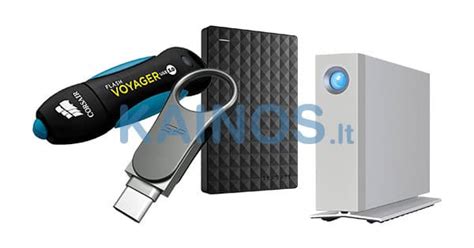
Jei failų turite labai daug ir debesijos paslaugos problemos neišsprendžia, galite investuoti į papildomas atminties laikmenas. Nuotraukas, vaizdo įrašus ir kitus dokumentus galite perkelti į microSD atminties kortelę (jei jūsų telefonas šią funkciją palaiko), prijungiamą atminties raktą ar belaidį kietąjį diską. Tokios atmintinės kainuoja nuo keliolikos iki kelių šimtų eurų, tačiau savo failus turėsite po ranka net ten, kur nėra interneto ryšio. Tokie sprendimai ypač praverčia keliaujant, kai nuotraukų albumas telefone itin sparčiai pildosi.
5. Paskutinė viltis: gamyklinių nustatymų atkūrimas
Jei nė vienas iš šių patarimų nepadėjo, belieka griebtis paskutinio šiaudo: pasidarykite visų telefone esančių jums svarbių duomenų atsargines kopijas ir atkurkite aparato gamyklinius nustatymus. Tokiu būdu ištrinsite visas programėles, nuotraukas, vaizdo įrašus, kitus failus, prisijungimų duomenis ir t.t. Atlikus šią procedūrą išmaniojo atmintyje liks tik operacinė sistema ir gamintojo numatytosios programėlės. Išties, skausminga procedūra, tačiau veiksminga.
„iPhone“ telefonuose gamyklinius parametrus atkursite nuėję į „Settings“ > „General“ > „Reset“ (liet. Atkurti) > „Reset All Settings“ (liet. Atkurti visus nustatymus). „Android“ telefonuose eikite į „Settings“ > „Backup & Reset“ (liet. Sukurti atsarginę kopiją ir atkurti nustatymus) > „Factory data reset“ (liet. Gamyklinių duomenų atkūrimas) > „Reset Phone“ (liet. Atkurti telefoną).
Tiesa, gali būti, kad tikroji problema yra ne išmaniojo įrenginio vidinės atminties užimtumas, o jos dydis? Jei jūsų telefone yra 16 GB ar dar mažiau vietos, kurios reikšmingą dalį užima telefono operacinė sistema, galbūt vertėtų pagalvoti apie naują išmanųjį telefoną. Jį renkantis svarbu atkreipti dėmesį ne tik į ekrano įstrižainę, kameros pikselių skaičių, bet ir atmintinės talpą.
„Google“ diskas ir „iCloud“ saugykla! (Kurį pasirinkti?)
Telefono modelio ir techninių parametrų nustatymas
Dažnai įsigydami naują išmanųjį telefoną pamirštame pasigilinti į tam tikras jo funkcijas. Vėliau jų prireikus gali kilti tam tikrų keblumų ir laiko sugaišimo, nes užtrunkama ieškant vieno ar kito elemento. Apie išmaniojo telefono modelį žinome tik tada, kai perkame įrenginį, tačiau bėgant laikui ši informacija gali užsimiršti. Nutikus nelaimei, pavyzdžiui, įrenginio gedimui, dužimui ar išsijunginėjimui, jums reikės pateikti savo išmaniojo telefono modelį. Faktas, kad jį nunešus į įrenginių servisą jums pasakys, tačiau nutinka ir tokių atvejų, kai greitu metu negalite pasiekti serviso, o jums reikia išmanųjį susitvarkyti čia ir dabar. Tikslų savo telefono modelio pavadinimą ir kitus techninius parametrus geriausiai žinome įrenginio pirkimo metu. Laikui bėgant juos labai lengva pamiršti - ypač tais atvejais, kai telefono nesame linkę dažnai atnaujinti ar per tuos metus jis nė karto nebuvo sugedęs. Visgi, prireikus, svarbu žinoti, kur tokios informacijos ieškoti. Daugiau apie tai pasakoja „Bitės Profai“.
Bendra informacija ir greitasis skaitymas
„Kai kurių gamintojų senų telefonų modelių pavadinimą galima rasti įrenginio korpuso viduje, po baterija, arba ant nuimamo telefono dangtelio. Kitas būdas - informacijos ieškoti ant įrenginio dėžutės, kurioje jis atkeliavo, ar naudojimo instrukcijoje. Vis dėlto šios paieškos užtrunka, o greičiausias būdas rasti jums reikalingą informaciją - naršyti pačiame telefone“, - sako „Bitės Profas“ Andrius Archangelskis.
Greitasis skaitymas:
- Telefono modelį ir kitus pagrindinius techninius parametrus sužinosite įrenginio nustatymuose, skiltyje „Apie telefoną“.
- „Android“ telefonų turėtojai daugiau sužinoti apie savo įrenginį gali atsisiuntę programėlę CPU-Z.
- „iOS“ įrenginių turėtojai išsamią informaciją apie savo telefoną ras programėlėje AIDA64.
Telefono modelio ir OS versijos nustatymas „Android“ telefonuose
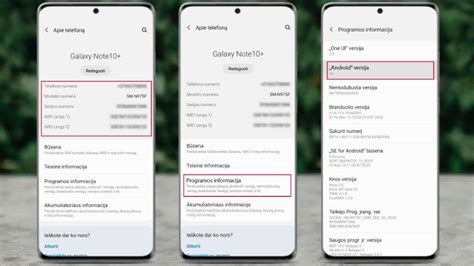
Norint sužinoti telefono modelį „Samsung“ ar kitame „Android“ telefone, iš pradžių atverkite telefono nustatymus ir spustelėkite parinktį „Apie telefoną“. Čia rasite pagrindinius telefono parametrus, tokius kaip modelio, serijos ar IMEI numeris. Pasirinkę skiltį „Programos informacija“, sužinosite savo telefono operacinės sistemos versiją. Pavyzdžiui, tai gali būti „Android 10“.
„Spustelėję parinktį „Akumuliatoriaus informacija“, sužinosite, ar šiuo metu jūsų telefonas yra kraunamas, taip pat įrenginio įkrovimo lygį ir vidinę baterijos talpą. Norint visus telefono techninius parametrus patogiai matyti vienoje vietoje rekomenduoju išbandyti programėlę CPU-Z („Android“)“, - sako „Bitės“ išmaniųjų įrenginių ekspertas.
Programėlėje CPU-Z rasite informaciją apie išmaniojo telefono pagrindinį ir vaizdo procesorių. Skiltyje „Įrenginys“ (angl. „Device“) sužinosite telefono ekrano dydį, operatyviosios (RAM) ir vidinės atminties talpą, ekrano raišką ir kt. Tuo metu atvėrę skiltį „Sistema“ (angl. „System“) matysite savo įrenginio operacinės sistemos versiją.
„Google“ diskas ir „iCloud“ saugykla! (Kurį pasirinkti?)
Telefono modelio ir OS versijos nustatymas „iPhone“ telefonuose
Pirmiausia keliaukite į telefono nustatymus, pasirinkite „Bendri“ (angl. „General“) ir spustelėkite parinktį „Apie“ (angl. „About“). Čia rasite telefono operacinės sistemos versijos (angl. „Software Version“) ir modelio pavadinimą (angl. „Model Name“), taip pat įrenginio modelio (angl. „Model Number“) ir serijos numerį (angl. „Serial Number“).
Norintiems žymiai daugiau sužinoti apie savo „iOS“ įrenginį, rekomenduojama atsisiųsti programėlę AIDA64. Čia rasite informaciją apie telefono procesorių, ekrano dydį bei operatyviosios ir vidinės atminties talpą“, - sako „Bitės Profas“.
tags: #pilna #komplektacija #telefono