
Ar kada nors bandėte Excel programoje suapvalinti skaičių, bet rezultatas buvo ne toks, kokio tikėjotės? Tai gana dažna situacija, ypač dirbant su finansiniais duomenimis, statistika ar paprastais skaičiavimais. Ši pamoka padės jums greitai ir aiškiai suprasti, kaip Excel’yje suapvalinti skaičių iki norimo formato - ar tai būtų sveikasis skaičius, dešimtainė dalis, ar artimiausias penketas.
Excel siūlo keletą skirtingų funkcijų skaičių apvalinimui, kiekviena jų tinka skirtingoms situacijoms. Šiame straipsnyje aptarsime pagrindines apvalinimo funkcijas, jų skirtumus, pateiksime praktinius pavyzdžius ir naudingus patarimus. Skaitykite toliau ir išmokite suapvalinti skaičius lengvai!
Pagrindinės Excel apvalinimo funkcijos
Excel siūlo kelias pagrindines funkcijas, kurios padeda apvalinti skaičius:
| Funkcija | Paskirtis | Pavyzdys | Rezultatas |
|---|---|---|---|
| ROUND | Apvalina į abi puses iki nurodyto skaičiaus skaitmenų po kablelio. Norint apvalinti be kablelio, naudokite 0. | =ROUND(5.678, 2) =ROUND(5.678, 0) | 5.68 6 |
| ROUNDUP | Visada apvalina į viršų (nuo nulio). Norint apvalinti iki sveikojo skaičiaus, naudokite 0. | =ROUNDUP(5.1, 0) | 6 |
| ROUNDDOWN | Visada apvalina į apačią (link nulio). Norint apvalinti iki sveikojo skaičiaus, naudokite 0. | =ROUNDDOWN(5.9, 0) | 5 |
| INT | Pašalina dešimtainę dalį (apvalina link mažesnio sveikojo skaičiaus). | =INT(4.9) | 4 |
| TRUNC | Nukerpa dešimtainius skaitmenis be apvalinimo. | =TRUNC(6.789, 2) | 6.78 |
| MROUND | Apvalina iki artimiausio nurodyto skaičiaus (kartotinio). | =MROUND(7, 5) | 5 |
Kada naudoti kurią funkciją?
Kiekviena apvalinimo funkcija turi savo specifinę paskirtį:
- ROUND - kai reikia įprasto apvalinimo. Jei norite suapvalinti skaičių iki tam tikro skaitmenų po kablelio skaičiaus (pvz., 2) arba visai be kablelio (nurodant 0), naudokite ROUND.
Pavyzdys: Turite kainą: =ROUND(12.3456, 2) Rezultatas: 12.35. Norėdami gauti sveikąjį skaičių: =ROUND(12.78, 0) Rezultatas: 13.
- ROUNDUP - kai visada norite apvalinti „į viršų“. Naudinga, kai dirbate su nuolaidomis ar norite, kad suma visada būtų didesnė.
Pavyzdys: =ROUNDUP(7.2, 0) → 8. Tai reiškia, kad skaičius 7.2 bus apvalintas iki 8.
- ROUNDDOWN - kai visada norite apvalinti „į apačią“. Tinka, kai reikia būti konservatyviems, pvz., skaičiuojant mokesčius.
Pavyzdys: =ROUNDDOWN(7.9, 0) → 7. Skaičius 7.9 bus apvalintas iki 7.
- MROUND - kai reikia apvalinti iki tam tikros vertės. Tarkime, norite apvalinti iki artimiausio 5 ar 10.
Pavyzdys: =MROUND(47, 10) → 50. Skaičius 47 bus apvalintas iki artimiausio 10 kartotinio.
Kaip Excel suapvalinti skaičių iki tam tikro skaičiaus? Lengva pamoka
Štai žingsnis po žingsnio instrukcija, kaip apvalinti skaičius Excel programoje:
- 1 žingsnis: Pasirinkite langelį, kuriame norite matyti apvalinimo rezultatą.
- 2 žingsnis: Įrašykite formulę. Pavyzdžiui, jei norite apvalinti skaičių langelyje A1 iki dviejų skaitmenų po kablelio, rašykite: =ROUND(A1, 2). Jei norite apvalinti be kablelio, naudokite 0: =ROUND(A1, 0).
- 3 žingsnis: Paspauskite Enter.
Rezultatas bus automatiškai apskaičiuotas pasirinktame langelyje.
Kaip apvalinti skaičius programoje „Excel“
Dažniausios klaidos
Dirbant su apvalinimo funkcijomis, neretai pasitaiko tam tikrų klaidų:
- ❌ Painiojama ROUND su TRUNC - TRUNC neapvalina, o tiesiog nukerpa skaičių po kablelio.
- ❌ Naudojamas netinkamas skaičių kiekis - pvz., ROUND(5.678, -1) apvalins iki dešimčių (rezultatas 10), ne dešimtųjų.
- ❌ Netinkamas formulės formatas - pamirštama lygybė =, ar įrašomas tekstas vietoj skaičiaus.
Ką naudoti konkrečiais atvejais?
Ši lentelė padės greitai pasirinkti tinkamą funkciją konkrečiai situacijai:
| Situacija | Naudotina funkcija | Pavyzdys |
|---|---|---|
| Reikia 2 skaičių po kablelio | ROUND | =ROUND(3.1415, 2) |
| Apvalinti į didesnę pusę (iki sveikojo skaičiaus) | ROUNDUP | =ROUNDUP(1.2, 0) |
| Apvalinti į mažesnę pusę (iki sveikojo skaičiaus) | ROUNDDOWN | =ROUNDDOWN(9.9, 0) |
| Pašalinti dešimtainę dalį (palikti sveikąjį skaičių) | INT | =INT(4.99) |
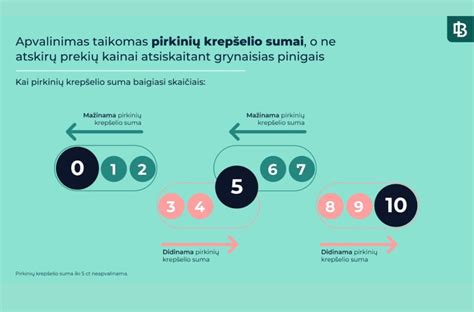
| Apvalinti iki artimiausio 5 | MROUND | =MROUND(27, 5) |
Greita atmintinė: kaip Excel’yje apvalinti skaičius
- ROUND(x, n) - įprastas apvalinimas (n - skaitmenų kiekis po kablelio, 0 - jei be kablelio).
- ROUNDUP(x, n) - visada į viršų (n - skaitmenų kiekis po kablelio, 0 - jei be kablelio).
- ROUNDDOWN(x, n) - visada į apačią (n - skaitmenų kiekis po kablelio, 0 - jei be kablelio).
- MROUND(x, n) - iki artimiausio nurodyto daugiklio.
- TRUNC(x, n) - nukerpa be apvalinimo.
- INT(x) - palieka tik sveikąją dalį.
Dabar galite lengvai pasirinkti, kada naudoti ROUND, ROUNDUP, MROUND ar kitus metodus, kad skaičiai būtų tiksliai tokie, kokių jums reikia, įskaitant apvalinimą be dešimtainių dalių. Be to, žinote dažniausiai pasitaikančias klaidas ir kaip jų išvengti. Sėkmės dirbant su skaičiais!
tags: #kaip #excel #padaryti #kad #ridytu #be