
Optimizuojant „Windows“ įrenginio veikimą, viena iš pagrindinių sričių yra paleisties procesas. Programos ir paslaugos, kurios automatiškai paleidžiamos kartu su operacine sistema, gali turėti įtakos tiek sistemos paleisties greičiui, tiek bendram sistemos našumui. Ilgainiui sistemos darbas gali sulėtėti, o prie to prisideda daugelis programų, norinčių paleisti savo procesus drauge su visa sistema. Tai ne tik pailgina sistemos įsijungimą, bet ir blogina bendrą našumą.
Automatinis paleidimas (autorun) - tai programos, kurios paleidžiamos be jūsų komandos, kai paleidžiama operacinė sistema. Nereikia jų painioti su kenkėjiška programine įranga, nors kai kuri kenksminga programinė įranga gali užsiregistruoti automatiniam paleidimui. Pavyzdžiui, kai kurios programos, tokios kaip „Skype“, užsiregistruoja autorun, ir jų pašalinimas gali būti gana problemiškas, tačiau jas visada galima išjungti. Svarbu tai, kad kiekviena automatiškai įkeliama programa iškart po „Windows“ įkrovos pradeda veikti, rezervuodama reikiamą RAM kiekį ir sumažindama kitų programų galimybes. Todėl nepridėkite prie paleidimo visų programų, kurios jums atrodo būtinos - jų sąrašas turėtų būti minimalus. Taip pat verta atlikti periodinį paleisties programų auditą, nes daugelis programų diegimo metu siūlo pridėti save prie automatinio paleidimo, o vartotojai, greitai spausdami „Kitas“, dažnai tai patvirtina. Programos taip pat dažnai prašo leidimo automatiškai ieškoti ir diegti atnaujinimus.
Svarbus niuansas: programos pašalinimas iš paleisties meniu nepašalina pačios programos. Ji lieka įdiegta ir visada paruošta darbui. Automatinis įkrovimas tiesiog naudojamas patogesniam darbui, kad įjungus kompiuterį nereikėtų galvoti apie antivirusinės, naršyklės ar kitų programų įjungimą.
Automatinio programų paleidimo valdymas
Naudojant „Užduočių tvarkyklę“ („Task Manager“)
„Užduočių tvarkyklė“ yra patogus įrankis, pateikiantis paleisties programų sąrašą ir leidžiantis jas valdyti. Šis metodas ypač efektyvus „Windows 8“ ir „Windows 10“ sistemose.
- Dešiniuoju pelės mygtuku spustelėkite tuščią vietą užduočių juostoje ir pasirinkite „Užduočių tvarkyklė“ (Task Manager).
- Atsidariusiame lange eikite į skirtuką „Paleistis“ (Startup).
- Čia pamatysite visų automatiškai paleidžiamų programų sąrašą. „Windows 8“ ir „Windows 10“ atskirame stulpelyje rodomas programos įtakos įsijungimo sistemos laikui laipsnis, o tai yra labai naudinga naujovė.
- Spustelėkite stulpelio pavadinimą, kad galėtumėte rūšiuoti paleisties programas pagal poveikio laipsnį - taip bus lengviau analizuoti.
- Norėdami išjungti programos automatinį įkėlimą, pasirinkite ją spustelėdami kairiuoju pelės mygtuku ir apatiniame dešiniajame kampe spustelėkite mygtuką „Išjungti“ (Disable).
Išvalius nereikalingas programas, rekomenduojama iš naujo paleisti „Windows“.
Naudojant Sistemos konfigūracijos įrankį („MSConfig“)
„MSConfig“ yra tradicinis ir universalus „Windows“ įrankis, skirtas sistemos paleisties ir paslaugų valdymui, veikiantis ir „Windows 10“.
- Atidarykite meniu „Pradėti“ (Start).
- Paieškos juostoje įveskite msconfig ir paleiskite atitinkamą programą (Sistemos konfigūracija).
- Tada eikite į „Paleistis“ (Startup) skirtuką. „Windows 10“ sistemoje šiame skirtuke rasite nuorodą į „Užduočių tvarkyklę“, kurią reikia atidaryti.
- Ankstesnėse „Windows“ versijose (pvz., Windows 7) „MSConfig“ lange matomas pilnas automatiškai paleistų programų sąrašas, kuriame galite nuimti varneles prieš nereikalingas programas.
Svarbus įspėjimas: Kai panaikinate „Load System Services“ žymėjimą, esantį „Selective“ arba „Diagnostic Startup“ režime, jūs visam laikui sunaikinate atkūrimo taškus, numatytus sistemos atkūrimo programai. Jei atkūrimo taškų sunaikinimas kelia nerimą, šią parinktį laikykite pažymėtą ir tuomet išbandykite problemą. Kartais vis tiek prireikia atjungti sistemos paslaugas, kad būtų galima visiškai išbandyti problemą. Išjungdami paslaugas būkite atsargūs. Įsitikinkite, kad neišjungėte kritiškai svarbių paslaugų, kurios būtinos tinkamam įrenginio veikimui.
Per programų nustatymus
Daugelis programų turi savo vidinius nustatymus, leidžiančius konfigūruoti automatinį paleidimą.
- Tiesiog pažvelkite į sistemos dėklą (systray) ir rankiniu būdu išjunkite programų automatinį paleidimą jų pačių nustatymuose.
- Pavyzdžiui, „Skype“ programoje „AutoPlay“ nustatymų langas paprastai yra „Basic“ skyriuje. Reikia pašalinti žymėjimą iš parinkties „Pradėti Skype paleidžiant Windows“, tada pritaikyti nustatymus. Programa nebebus automatiškai paleidžiama.
Per Paleisties aplankus
Kai kurios programos gali būti paleidžiamos per specialius paleisties aplankus, kuriuos galima redaguoti.
- Paspauskite klavišų kombinaciją Win + R, kad atidarytumėte langą „Vykdyti“ (Run).
- Įveskite shell:startup ir paspauskite „Enter“, kad atidarytumėte individualaus vartotojo paleisties aplanką.
- Įveskite shell:common startup, kad atidarytumėte bendrąjį paleisties aplanką, kuris taikomas visiems sistemos vartotojams.
Šiuose aplankuose galite rasti sparčiuosius klavišus į programas, kurios atsisiunčiamos prisijungus prie kompiuterio. Programų, kurių nuorodos yra šiame aplanke, automatinį paleidimą galima išjungti tiesiog ištrynus nuorodas.
Naudojant Registro redagavimo priemonę
Registro modifikavimas yra pažengęs metodas ir reikalauja atsargumo, nes netinkami pakeitimai gali turėti nenumatytų padarinių. Visada rekomenduojama sukurti registro atsarginę kopiją prieš atliekant pakeitimus.
- Paspauskite Win + R, įveskite regedit ir paspauskite „Enter“.
- Norėdami valdyti programų paleidimą visiems vartotojams, eikite į katalogą:
HKEY_LOCAL_MACHINE\SOFTWARE\Microsoft\Windows\CurrentVersion\Run - Norėdami valdyti programų paleidimą dabartiniam vartotojui, eikite į katalogą:
HKEY_CURRENT_USER\SOFTWARE\Microsoft\Windows\CurrentVersion\Run - Norėdami išjungti tam tikros programos automatinį paleidimą, turite ištrinti jos raktą iš atitinkamo katalogo.
How to Merge Videos in Windows 10 | Combine Video Files | Free
Automatinio sistemos perkrovimo po atnaujinimų išjungimas „Windows 10“ sistemoje
„Microsoft“ apsunkina „Windows Update“ funkcijos išjungimą arba išjungimą „Windows 10“ sistemoje. Nors svarbu nuolat atnaujinti operacinę sistemą, automatinis sistemos paleidimas iš naujo po kiekvieno atnaujinimo gali būti erzinantis ir sukelti staigų duomenų praradimą. Šie patarimai padės išjungti automatinį „Windows 10“ perkrovimą būsimiems atnaujinimams.
Naudojant Grupės strategijos redaktorių („Group Policy Editor“)
Šis metodas ypač tinka „Windows 10 Pro“ ir „Enterprise“ versijų vartotojams.
Įgalinkite automatinio naujinimo konfigūravimo politiką
- Paspauskite Windows klavišas + R, įveskite gpedit.msc ir paspauskite „Enter“. Bus atidarytas vietinės grupės politikos redaktorius.
- Kairiojoje srityje eikite į:
„Kompiuterio konfigūracija“ -> „Administravimo šablonai“ -> „Windows komponentai“ -> „Windows naujinimas“. - Dešinėje srityje atidarykite „Konfigūruoti automatinius naujinimus“ (Configure Automatic Updates).
- Pasirinkite „Įjungta“ (Enabled), spustelėkite „Taikyti“ (Apply) ir tada „Gerai“ (OK).
Dabar eikite į „Windows“ naujinimus, atidarę meniu „Pradėti“, spustelėdami „Nustatymai“ (krumpliaračio piktograma), pasirinkdami „Atnaujinimas ir sauga“ ir „Windows naujinimas“. Čia pastebėsite, kad kai kuriuos nustatymus tvarko jūsų organizacija. Tai reiškia, kad buvo taikoma grupės politika. Naujiniai bus įdiegti, bet taikomi tik spustelėjus „Įdiegti dabar“, kai būsite pasiruošę perkrauti kompiuterį.
Įgalinkite automatinio paleidimo iš naujo politiką
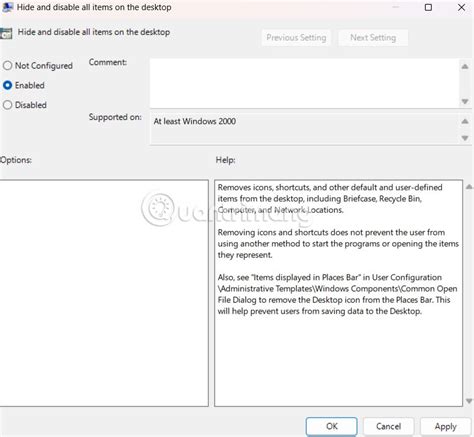
- Pakartotinai atidarykite Grupės strategijos redaktorių (gpedit.msc).
- Kairiojoje srityje eikite į:
„Kompiuterio konfigūracija“ -> „Administravimo šablonai“ -> „Windows komponentai“ -> „Windows naujinimas“. - Dešinėje srityje dukart spustelėkite „Nėra automatinio paleidimo iš naujo, kai prisijungę vartotojai planuoja automatiškai įdiegti naujinimus“ (No auto-restart with logged on users for scheduled automatic updates installations).
- Iššokančiajame lange pasirinkite „Įgalinta“ (Enabled), tada spustelėkite „Taikyti“ ir „Gerai“.
- Kad šie pakeitimai įsigaliotų neperkraunant kompiuterio, atidarykite komandų eilutę (Win + R, įveskite cmd ir paspauskite „Enter“). Į komandų eilutę įveskite komandą: gpupdate /force.
Naudojant Registro redagavimo priemonę
Šis metodas yra naudingas energijos vartotojams ir „Windows 10 Home“ versijos vartotojams, neturintiems Grupės strategijos redaktoriaus. Prieš atliekant bet kokius pakeitimus, rekomenduojama sukurti atsarginę registro nustatymų kopiją.
- Paleiskite Registro redagavimo priemonę (Win + R, įveskite regedit ir paspauskite „Enter“).
- Kairėje srityje eikite į šią vietą:
HKEY_LOCAL_MACHINE\SOFTWARE\Policies\Microsoft\Windows. - Dešiniuoju pelės mygtuku spustelėkite „Windows“, pasirinkite „Naujas“ (New), tada „Raktas“ (Key). Įrašykite WindowsUpdate kaip naujo aplanko pavadinimą.
- Tada dešiniuoju pelės mygtuku spustelėkite „WindowsUpdate“, pasirinkite „Naujas“, tada „Raktas“. Įrašykite AU kaip naujo aplanko pavadinimą.
- Dabar spustelėkite aplanką AU kairiojoje srityje ir dešiniuoju pelės mygtuku spustelėkite tuščią vietą dešinėje srityje.
- Išplėskite „Naujas“ ir tada pasirinkite „DWORD (32 bitų) reikšmė“. Pavadinkite naują DWORD kaip NoAutoRebootWithLoggedOnUsers.
- Dukart spustelėkite naują DWORD, kurį ką tik sukūrėte, ir nustatykite „Reikšmės duomenys“ (Value data) kaip 1. Spustelėkite „Gerai“.
Tai išjungs automatinį „Windows 10“ paleidimą iš naujo, kai vartotojas bus prisijungęs prie kompiuterio.
Naudojant Užduočių planavimo priemonę („Task Scheduler“)
Pagal numatytuosius nustatymus „Windows 10“ turi būti paleista iš naujo, kai atsisiunčia ir įdiegia „Windows“ naujinius. Tai yra užduotis, kuri jau suplanuota „Užduočių planavimo priemonėje“. Šis metodas ypač naudingas „Windows 10 Home“ vartotojams.
- Atidarykite „Užduočių planavimo priemonę“ eidami į „Vykdyti“ (Win + R), įvesdami taskschd.msc ir paspausdami „Enter“.
- „Užduočių planavimo priemonės“ kairiojoje srityje eikite į:
„Task Scheduler Library“ --> „Microsoft“ --> „Windows“ --> „UpdateOrchestrator“. - Vidurinėje srityje dešiniuoju pelės mygtuku spustelėkite „Reboot_AC“ ir spustelėkite „Išjungti“ (Disable).
- Tada dešiniuoju pelės mygtuku spustelėkite „Reboot_Battery“ ir spustelėkite „Išjungti“.
Trečiųjų šalių optimizavimo programos
Jei nenorite naršyti „Windows“ sistemos nustatymuose, galite naudoti specialias programas, skirtas automatinio paleidimo valdymui ir bendram sistemos optimizavimui. Viena iš geriausių ir populiariausių programų yra „CCleaner“.
- Paleiskite „CCleaner“ ir eikite į skirtuką „Įrankiai“ (Tools), tada - į poskyrį „Paleistis“ (Startup).
- Čia matysite programų, modulių ir procesų sąrašą, kurie gali būti išjungti iš paleisties.
- Norėdami išjungti, pasirinkite procesą kairiuoju pelės klavišu, o dešinėje pusėje spustelėkite mygtuką „Išjungti“ (Disable) arba „Ištrinti“ (Delete), priklausomai nuo tikslo.
Kiti panašūs programiniai paketai, tokie kaip „TuneUp Utilities“ ar „Starter“, taip pat siūlo analogiškas funkcijas. Nors valdymui jie ne visada suteikia unikalių funkcijų, tačiau yra naudingi bendram sistemos valymui (šiukšlių trynimui, registrų valymui), ką galima atlikti prieš perkraunant kompiuterį.
Kiti svarbūs aspektai ir patarimai
Kai kurių pakeitimų, susijusių su automatinio paleidimo valdymu, įsigaliojimui gali prireikti perkrauti kompiuterį. Nors kai kurie pakeitimai, ypač per „Užduočių tvarkyklę“, įsigalioja iš karto ir nereikalauja nedelsiamo perkrovimo, bendrai praktikai rekomenduojama perkrauti kompiuterį po reikšmingų pakeitimų. Tai užtikrins, kad visos nereikalingos programos nebepasileis kartu su sistema.
Retas „Windows“ kompiuterio paleidimo iš naujo problema pasirinkus išjungimą gali būti sukelta ilgo problemų sąrašo, įskaitant aparatinės ir programinės įrangos problemas. Tokiu atveju pirmas dalykas, kurį reikia padaryti, yra išbandyti tinkamą trikčių šalinimo įrankį, kurį turi „Windows“, pavyzdžiui, „Power Troubleshooter“. Dėl trūkstamų atnaujinimų taip pat gali kilti netikėtų problemų. Mėlynas mirties ekranas (BSOD) taip pat gali sukelti automatinį perkrovimą, todėl rekomenduojama patikrinti „Windows“ nustatymus -> „Sistema“ -> „Išplėstiniai sistemos nustatymai“, ar nėra BSOD nustatymų, susijusių su automatiniu paleidimu iš naujo.
„Windows“ turi greito paleidimo funkciją, kuri gali padidinti kompiuterio paleidimo laiką. Tačiau kartais tai gali sukelti netikėtų problemų, tokių kaip kompiuterio paleidimas iš naujo pasirinkus „Išjungti“. Norėdami išjungti šią funkciją, eikite į „Valdymo skydas“ -> „Maitinimo parinktys“ -> „Pakeisti mygtukų veikimą“.
tags: #kaip #ant #win #10 #isjungti #auto