
Nešiojamojo kompiuterio baterija yra kertinė įrenginio dalis, leidžianti jam veikti be nuolatinio prisijungimo prie elektros tinklo. Tačiau laikui bėgant baterijos nusidėvi, jų veikimo laikas sutrumpėja, o kai kuriais atvejais gali kilti ir rimtesnių problemų. Šiame straipsnyje apžvelgsime, kaip patikrinti baterijos būklę, pratęsti jos tarnavimo laiką ir pasirinkti tinkamą pakeitimą, kai ateina laikas ją keisti.
Baterijos būklės patikra: kodėl tai svarbu?
Prieš perkant naują įrenginį, visada verta žiūrėti ne tik į gamintojo pateikiamą pradinį pajėgumą („Design capacity“), bet ir į jo dabartinę vertę („Total capacity“ arba „Full charge capacity“). Kuo didesnis skirtumas tarp jų, tuo stipresnis baterijos nusidėvėjimas ir tuo dažniau ją reikės krauti. Šie įrankiai leis greitai patikrinti bateriją. Norėdami paruošti prietaisą bandymams, pakanka visiškai jį įkrauti.
Kaip patikrinti nešiojamojo kompiuterio bateriją su „Windows“ operacine sistema
„Windows“ sistemoje yra įmontuota akumuliatoriaus diagnostikos priemonė. Norėdami ją įjungti, pirmiausia įveskite sistemos paieškoje „komandinė eilutė“, dešiniuoju pelės klavišu spustelėkite rastą įrankį ir paleiskite jį administratoriaus teisėmis. Tada atsidariusiame lange veskite komandą powercfg /batteryreport, tuomet paspauskite „Enter“. Po kelių sekundžių „Windows“ išsaugos akumuliatoriaus būsenos ataskaitą aplanke C adresu: Windows\system32. Suraskite jame failą pavadinimu „battery-report.html“ ir atidarykite jį bet kuria naršykle. Tada slinkite žemyn į skyrių „Įdiegtos baterijos“ (Installed batteries) - čia turėtumėte pamatyti „Design capacity“ ir visą įkrovos galią „Full charge capacity“. Naudodami formulę („Full Charge Capacity“ / „Design Capacity“) x 100, galite apskaičiuoti apytikslę savo prietaiso akumuliatoriaus veikimo trukmę procentais.
Jei ataskaitoje nerandate reikiamos informacijos, galite ją pamatyti naudodami nemokamas trečiųjų šalių programas, pvz., „BatteryInfoView“ ar „BatteryCare“. Pirmoje programoje parodoma „Design capacity“ ir „Full charge capacity“ („Visiškas įkrovimas“) meniu punkte „Pradėti“, antroje programoje - tiesiog užtenka spustelėti „Išsami informacija“. „NirSoft“ programą „BatteryInfoView“ surinks tą pačią informaciją, nereikalaudama pereiti prie komandų eilutės.
Kaip patikrinti „MacBook“ bateriją
Vienas iš paprasčiausių būdų, kaip sužinoti „MacBook“ baterijos būseną, yra nemokama programa „coconutBattery“. Visi būtini tikrinimo duomenys, įskaitant „Design capacity“ ir „Full charge capacity“, rodomi iškart po programos paleidimo. Be to, programa gali parodyti analoginę informaciją apie „iOS“ įrenginius, kurie prijungti prie kompiuterio.
„MacBook“ kompiuteryje baterijos būklę galite patikrinti nuspaudę „Option“ klavišą ir meniu juostoje spustelėję akumuliatoriaus ikoną. Jei ekrane matote užrašą „Replace Now“ ar „Service Battery“, tikėtina, kad dabartinis baterijos pajėgumas yra daug mažesnis nei pradinis ir metas ją pakeisti. Norėdami sužinoti išsamesnę informaciją apie savo akumuliatoriaus būklę, pavyzdžiui, įkrovimo ciklų skaičių, keliaukite į „Apple“ meniu, pasirinkite „System Information“ ir „Power“.
Kaip patikrinti „Android“ įrenginio bateriją
Visą reikalingą informaciją galite peržiūrėti nemokamoje „AccuBattery“ programoje. Rodikliai „Design capacity“ ir „Full charge“ yra rodomi skyreliuose „Įkrovimas“ ir „Sveikata“. Kitos populiarios programos, tokios kaip „Battery“ ir „Battery Life“, rodo tik apytikslę baterijos būseną blogo / vidutinio / gero įvertinimo forma.
Kaip patikrinti „iPhone“ ar „iPad“ bateriją
„iOS“ 11.3 „Apple“ pridėjo funkciją, rodančią baterijos būklę. Būtiną informaciją rasite „Nustatymuose“ → „Baterija“ → „Baterijos būklė“. Čia galite pamatyti rodiklį „Maksimalus pajėgumas“, kuriame rodoma maksimali akumuliatoriaus talpos būklė procentais.
Jei „iPhone“ ar „iPad“ turi senesnę „OS“ versiją, galite peržiūrėti pradinius ir esamus baterijos talpos lygius naudodami „Mac“ ir „macOS“ programą „coconutBattery“, apie kurią buvo paminėta aukščiau. Norėdami tai padaryti, turite įdiegti ją į „Mac“, prijunkite „iOS“ įrenginį per USB kabelį ir spustelėkite „iOS“ įrenginio skirtuką, esantį programos lange. Jei jums nepatinka „coconutBattery“ ar neturite po ranka „Mac“ įrenginio, naudokite alternatyvią programą iBackupBot, kuri tinka „Windows“ ir „macOS“.
Kaip prailginti nešiojamojo kompiuterio baterijos veikimo laiką
Nešiojamojo kompiuterio baterijos veikimo laikas trumpėja dėl įvairių veiksnių. Svarbu žinoti, kaip taisyklingai naudoti bateriją ir kaip prailginti jos gyvavimo trukmę.
Mitus griaunantys patarimai
- Nuolatinė tinklo srovė: Kompiuteris gali būti nuolatos įjungtas į elektros srovę, tai nėra kenksminga baterijai. Tačiau jeigu kompiuteris yra labai apkraunamas (pvz., žaidžiant kompiuterinius žaidimus, naudojant įvairias kompiuterinės grafikos programas), tada nešiojamojo kompiuterio komponentai (procesorius, kietasis diskas) įkaista labiau nei įprastai bei perduoda dalį šilumos baterijai.
- Vengti pilno iškrovimo: Reikėtų vengti iškrauti nešiojamojo kompiuterio bateriją iki minimalios ribos (0%), nes baterija patiria didelį stresą ir gali būti sugadinta.
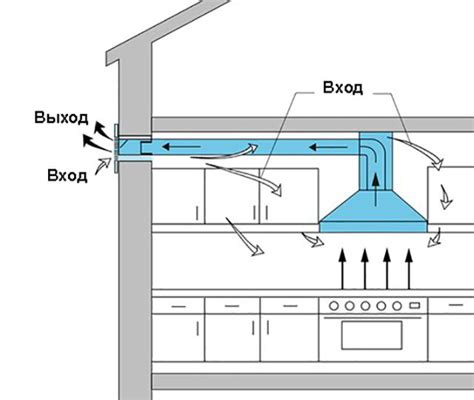
- Temperatūros poveikis: Svarbu, kad nešiojamojo kompiuterio akumuliatorius nebūtų veikiamas ekstremalios temperatūros, nei karštos, nei šaltos. Didelę žalą kompiuterio baterijai daro karštis, dažniausiai atsirandantis dėl aušintuve susikaupusių dulkių. Todėl kartais turėtumėte jas išvalyti naudojant suspaustą orą. Didelė žala baterijai daroma ir tada, kai uždengiamos ventiliacijos angos. Tais atvejais, kai jos įmontuotos kompiuterio apatinėje dalyje, nelaikykite jo ant kelių ar pagalvės. Tai sulaiko iš ventiliatoriaus sklindančią šilumą ir neleidžia orui laisvai cirkuliuoti. Todėl geriausia kompiuteriu dirbti prie stalo ar kito kieto paviršiaus.
Praktiniai patarimai, kaip taupyti bateriją
Nešiojamojo kompiuterio baterijos gyvavimo trukmę trumpina neracionalūs nustatymai ir turimi įpročiai. „Bitės Profai“ dalinasi patarimais, kaip prailginti baterijos veikimo laiką:
Ekrano apšvietimo ir našumo valdymas
- Ekrano apšvietimo sumažinimas: Sumažinkite ekrano apšvietimą. „MacBook“ kompiuteriuose su „MacOS Monterey“ operacine sistema įsitikinkite, kad yra uždėta varnelė prie parinkties „Slightly dim the display while on battery power", tai automatiškai pritemdys ekrano ryškumą, taupydama energiją.
- Našumo valdymo įrankis (Windows): „Windows“ įrenginiuose naudokite našumo valdymo įrankį, kurį pasieksite spustelėję akumuliatoriaus ikoną užduočių juostoje. Kuo labiau slankiklį nustumsite į kairę, tuo mažiau baterijos resursų bus eikvojama, tačiau kompiuterio veikimas sulėtės.
- Baterijos taupymo nustatymai (MacOS): Naujausiuose „Apple“ nešiojamuose kompiuteriuose su vėliausiomis „MacOS“ versijomis rasite daug baterijos taupymo nustatymų. Rekomenduojama išjungti „Power Nap“ funkciją, kuri net ir kompiuterį užmigdžius toliau tikrina, ar negavote naujų laiškų.
Programų ir procesų optimizavimas
- Vienu metu - viena programa: Jei dažniausiai kompiuteriu naudojatės neįjungę jo į elektros lizdą, tuomet rekomenduojama vienu metu dirbti su tiek programų, kiek būtina, o visa kita išjungti.
- Išjunkite nereikalingas programas ir nenaudojamus procesus: Foninės programos, kurias atvėrėte ir pamiršote (pvz., „Spotify“ ar „Adobe Reader“), eikvoja daug energijos. Patikrinkite „Baterijos naudojimas“ skiltį „Windows“ nustatymuose, norėdami jas identifikuoti. „Užduočių tvarkyklėje“ („Task Manager“) galite išjungti automatiškai paleidžiamas programas.
- Lėktuvo režimas ir ryšiai: Apsvarstykite lėktuvo režimą kompiuteriuose su „Windows“ operacine sistema ar išjunkite „Wi-Fi“ ir „Bluetooth“ „Apple“ įrenginiuose, jei žinote, kad jums nereikės prieigos prie interneto.
Aparatinės įrangos optimizavimas
- Kompiuterio darbinės atminties (RAM) padidinimas: Tai padidins kompiuterio spartą bei sumažins kietojo disko apkrovimą.
- Nenaudojamų įrenginių pašalinimas: Išimame nenaudojamus USB įrenginius, atjungiami nenaudojami komponentai, pvz., nenaudojama kamera, nenaudojamas „Bluetooth“ adapteris, bevielio ryšio adapteris ir kiti komponentai, kurie dažnai būna įjungti, bet nenaudojami.
- Naudokite „Hybernate“ režimą: Kompiuterį rekomenduojame palikti „Hybernate“ režime (o ne „Standby“), kadangi jis sunaudoja mažiau energijos.
Baterijos kalibracija
Baterijos kalibracija (nešiojamojo kompiuterio talpumo padidinimu) siekiama pailginti baterijos tarnavimo laiką. Procesas apima baterijos išėmimą, kompiuterio įjungimą be pakrovėjo, kol baterija pasieks minimalią ribą, ir palikimą „Hybernate“ rėžime, kol visiškai išsijungs.
Baterijos įkrovimo valdymo nustatymai
Dalis naujausių nešiojamųjų kompiuterių leidžia pasirinkti, kad kiekvienąkart baterija automatiškai būtų įkrauta ne iki 100 proc., bet dažniausiai iki 80 proc. Šis sprendimas gerokai prailgina jos ilgaamžiškumą, ypač kai kompiuterį dažnai laikote įkištą į elektros lizdą.
- „MacBook“ kompiuteriuose: meniu skiltyje pasirinkite „System Preferences“, „Energy Saver“ ir „Battery Health“. Uždėkite varnelę prie parinkties „Battery health management" ir spustelėkite „OK“.
- „Dell“ įrenginiuose: tą padarysite nukeliavę į „Baterijos nustatymai“ (angl. battery setting), pasirinkę „Pasirinktiniai“ (angl. custom), „Pažangus krovimas“ (angl. advanced charge) ir įjungę jungiklį ekrano viršuje.
Prieš kelionę šį nustatymą galima išjungti, kad baterija būtų įkrauta iki 100%.
CMOS baterija: mažas, bet svarbus komponentas
CMOS baterija, nors ir maža, atlieka nepaprastai svarbų vaidmenį išlaikant BIOS/UEFI nustatymus ir užtikrinant sistemos stabilumą. Ji yra esminė kasdienės kompiuterijos dalis, tiekianti nuolatinę energiją CMOS atminčiai, kurioje saugomi sistemos laikrodžio (RTC), aparatinės įrangos konfigūracijos bei kiti žemo lygio sistemos parametrai, net ir tada, kai kompiuterio maitinimas yra visiškai išjungtas.
CMOS baterijos techniniai aspektai
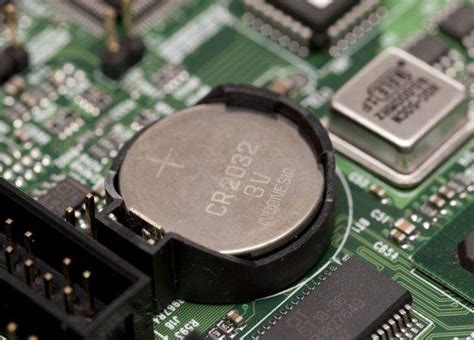
CMOS baterijos dažniausiai būna monetinio tipo (coin cell), o populiariausias modelis - CR2032. Šios baterijos pasižymi kompaktišku dydžiu, ilga galiojimo trukme ir gana pastovia išėjimo įtampa. Dauguma šių baterijų kuriamos taip, kad energijos suvartojimas būtų minimalus, nes pačiai CMOS atminčiai palaikyti energijos reikia labai nedaug. Baterijos integruotos pagrindinėse plokštėse kaip nepertraukiamo energijos tiekimo dalis, palaikanti BIOS/UEFI nustatymus. Baterija dažniausiai montuojama netoli atminties mikroschemos, kad būtų užtikrintas minimalus įtampos kritimas ir išvengta elektromagnetinių trukdžių.
CMOS baterijos vaidmuo sistemos veikime
CMOS baterija yra kertinis elementas, leidžiantis kompiuteriui išlaikyti BIOS/UEFI nustatymus, kurie lemia tinkamą sistemos darbo seką. Kiekvienos sistemos paleidimo procesuose dalyvauja BIOS (arba naujesnė UEFI versija), kurios užduotis - inicijuoti aparatinę įrangą ir pakrauti operacinę sistemą. CMOS baterija tiekia energiją, kad šie svarbūs nustatymai neišsitrintų. Vienas labiausiai pastebimų CMOS baterijos vaidmenų - teisingo sistemos laiko palaikymas. BIOS/UEFI nustatymai apima ne tik laikrodį, bet ir paleidimo seką, procesoriaus nustatymus, atminties valdymą ir kitus sistemos veikimui svarbius parametrus. Daugelis šiuolaikinių kompiuterių diegiamos diagnostikos priemonės, tikrinančios, ar CMOS atmintis turi galiojančius duomenis. Jei nustatoma, kad baterija išsikrauna, sistema gali parodyti klaidos pranešimus (pvz., „Press F1 to continue“) arba įspėjimus.
Išsekusios CMOS baterijos simptomai
Kaip ir kiekvienos baterijos atveju, jos talpa laikui bėgant mažėja, todėl įtampa gali nukristi iki lygio, kai nebegalima išlaikyti CMOS duomenų. Vienas pirmųjų požymių, kad baterija nusilpo, - prarasti (arba automatiškai atkurti į numatytuosius) BIOS/UEFI parametrai. Dažniausias, lengviausiai pastebimas simptomas - neteisingas kompiuterio laikrodis. Daugelis kompiuterių sistemų įspėja apie galimą CMOS baterijos problemą paleidžiant sistemą, pavyzdžiui, „CMOS Checksum Error“. Išsikrovusi baterija gali lemti, kad kompiuteris netinkamai atpažintų diskus ar kitus komponentus, dėl ko kartais visai nepasileidžia. Gedimas priverčia vartotojus kaskart užėjus į BIOS vėl suvesti tą pačią informaciją (laiką, datą, paleidimo tvarką).
CMOS baterijos keitimas
CMOS baterijai išsekus ar pradėjus silpti, būtina tiksliai nustatyti problemą ir, jei reikia, saugiai ją pakeisti. Tiksliausias būdas įvertinti baterijos įtampą yra multimetro bandymas. Stacionariuose kompiuteriuose - nuėmus šoninį dangtį, baterija paprastai matoma ant pagrindinės plokštės. Patikrinkite, ar nėra korozijos arba pratekėjimo žymių. Įsitikinkite, kad naujoji baterija tokio pat tipo (paprastai CR2032). Įdėjus naują bateriją, reikės iš naujo įjungti kompiuterį ir patekti į BIOS/UEFI sąsają (dažniausiai spaudžiant F2, Del ar Esc), kad iš naujo sukonfigūruotumėte nustatymus.
How to Replace CMOS Lithium Coin Battery on a Laptop | CR2032 CR2025 CR2016 Coin Battery Hack
Nešiojamojo kompiuterio baterijos keitimas
Kai nešiojamojo kompiuterio akumuliatorius nebeišlaiko įkrovos arba jo būklė nukrenta žemiau 25 %, laikas jį pakeisti. Nešiojamieji kompiuteriai paprastai tarnauja kur kas ilgiau nei su jais tiekiami akumuliatoriai. Dauguma baterijų, tinkamai prižiūrint, tarnauja nuo dvejų iki ketverių metų, arba apie 500 įkrovimų.
Kada keisti bateriją?
Ryškiausias išsikrovusio nešiojamojo kompiuterio akumuliatoriaus požymis yra jo išsipūtimas. Jei turite nuimamą akumuliatorių, galite jį nuimti nuo nešiojamojo kompiuterio ir patikrinti jo korpuso siūles, ar nėra įtrūkimo požymių. Jei akumuliatorius išsipūtęs, nedelsiant kreipkitės į aptarnavimo centrą. Nenaudokite kompiuterio su išsipūtusia baterija, nes tai gali būti pavojinga.
Baterijos pasirinkimas
Kompiuterių specialistai nerekomenduoja atnaujinti nešiojamų kompiuterių baterijas dėl nedidelės atnaujintos baterijos tarnavimo trukmės ir kainos. Geriausia seną bateriją keisti į naują originalią bateriją. Renkantis bateriją, pagrindinis parametras atkreipti dėmesį į jos gebėjimus - energijos kiekį, kuris gali būti laikomas akumuliatoriuje. Ši vertė matuojama mAh (miliampervalandėmis). Deja, didesnės talpos baterijos matmenys taip pat didesni. Standartinėje baterijoje paprastai yra 6 celės, o išplėstoje baterijoje yra 9 arba 12 celių, todėl ji gali išsikišti už nešiojamojo kompiuterio korpuso. Tai turi savo privalumų - nešiojamojo kompiuterio ventiliacija bus gerokai geresnė, komponentai bus geriau atvėsinti, o tai gerokai pratęs jų gyvavimo laiką.
Pirmiausia, akumuliatoriaus įtampa turi būti tokia pati kaip nešiojamojo kompiuterio įtampa. Antra, įsitikinkite, kad akumuliatoriaus dydis ir forma yra suderinami su nešiojamuoju kompiuteriu. Trečia, patikrinkite, ar jūsų nešiojamasis kompiuteris turi įmontuotą akumuliatoriaus valdymo sistemą, kuri veiks su nauja baterija. Galiausiai prieš pirkdami palyginkite kainas ir atsiliepimus.
Baterijos tipai
Dažniausiai nešiojamų kompiuterių baterijos yra ličio jonų (Li-Ion) ir nikelio-metalo hidrido (NiMH). Kiekvienas turi savo privalumų ir trūkumų. Ličio jonų akumuliatoriai paprastai yra lengvesni ir ilgai tarnauja nei nikelio-metalo hidrido akumuliatoriai, tačiau jie taip pat gali būti brangesni. Kita vertus, nikelio metalo hidrido baterijos paprastai yra pigesnės ir didesnės talpos nei ličio jonų baterijos, bet jos trunka neilgai. NiCad akumuliatoriai yra pasenę dėl savo svorio ir trumpo tarnavimo laiko.
Kaip rasti tinkamą pakeitimą?
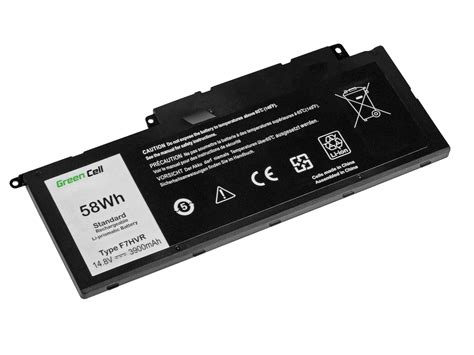
Kad užtikrintumėte, jog pasirinkote tinkamą nešiojamojo kompiuterio akumuliatorių, turite rasti jo dalies numerį. Paprastai jį galite rasti atspausdintą ant paties akumuliatoriaus. Jei nešiojamajame kompiuteryje naudojamas stacionariai įmontuotas akumuliatorius, norėdami gauti reikiamą informaciją, turėsite jį išardyti. Kai pamatysite akumuliatorių, galėsite ieškoti tinkamo dalies numerio ir jį užsisakyti.
Galite apsvarstyti, ar norite firminio, ar universalaus pakaitalo (pvz., „Greencell“), taip pat ar norite naujo, ar restauruoto akumuliatoriaus. Firminės baterijos dažnai atitinka griežtesnius saugos standartus ir turi geresnes garantijas.
Baterijos keitimo procesas
Seno nešiojamojo kompiuterio akumuliatoriaus keitimas nauju yra paprastas procesas, kurį galima atlikti atlikus šiuos keturis paprastus veiksmus:
- Išjunkite nešiojamąjį kompiuterį ir išimkite akumuliatorių.
- Ant senos baterijos ieškokite modelio numerio.
- Palyginkite modelio numerį su suderinamais modeliais, nurodytais pakaitinio akumuliatoriaus pakuotėje arba svetainėje.
- Įstumkite naują bateriją į vietą ir uždėkite varžtus.
Jei nešiojamojo kompiuterio akumuliatorius yra nuimamas, drėgna šluoste nuvalykite akumuliatoriaus kontaktus (akumuliatoriaus ir nešiojamojo kompiuterio). Kai jie bus švarūs, pakeiskite akumuliatorių ir vėl prijunkite maitinimo laidą.
tags: #baterija #kompiuterio #akumuliatoriui