
Šiuolaikiniame technologiškai pažengusiame pasaulyje daugelis mūsų kišenėse nešiojasi ištisas muzikos bibliotekas, podcast'us ir audio knygas. Kadangi išmanieji telefonai tampa neatsiejama mūsų gyvenimo dalimi, natūralu, kad norime mėgautis mėgstamu garso turiniu kelyje. Vienas geriausių būdų tai padaryti - leisti muziką iš telefono į automobilio stereo sistemą. Šiame straipsnyje aptarsime, kaip tai sklandžiai pasiekti, taip pat kitus muzikos atkūrimo automobilyje būdus.
Kaip prijungti telefoną prie automobilio garso sistemos
1. Automobilio jungties tipo nustatymas
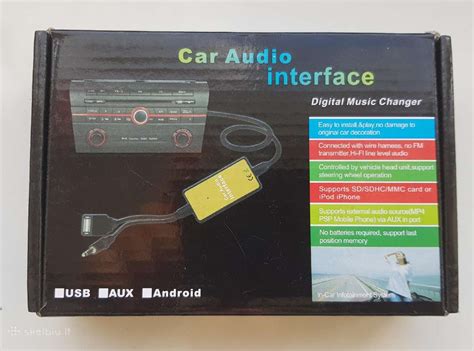
Pirmas veiksmas leidžiant muziką iš telefono į automobilio stereofoninį įrenginį yra nustatyti automobilio jungties tipą. Daugumoje šiuolaikinių automobilių stereosistemų yra „Bluetooth“ ryšys, leidžiantis belaidžiu būdu prijungti telefoną prie automobilio garso sistemos. Jei jūsų automobilio stereo įrenginyje nėra „Bluetooth“, laidiniam ryšiui užmegzti galite naudoti pagalbinį (AUX) arba USB kabelį.
2. Belaidis „Bluetooth“ ryšys
Jei jūsų automobilio stereo sistema turi „Bluetooth“ galimybes, procesas yra gana paprastas. Pradėkite įgalindami „Bluetooth“ savo telefone ir padarydami jį aptinkamą. Tada eikite į „Bluetooth“ nustatymus automobilio stereo aparate ir ieškokite galimų įrenginių. Kai telefonas pasirodys sąraše, pasirinkite jį ir suporuokite įrenginį. Kai susiesite, galite tiesiog leisti muziką iš savo telefono ir garsas bus transliuojamas per automobilio garsiakalbius.
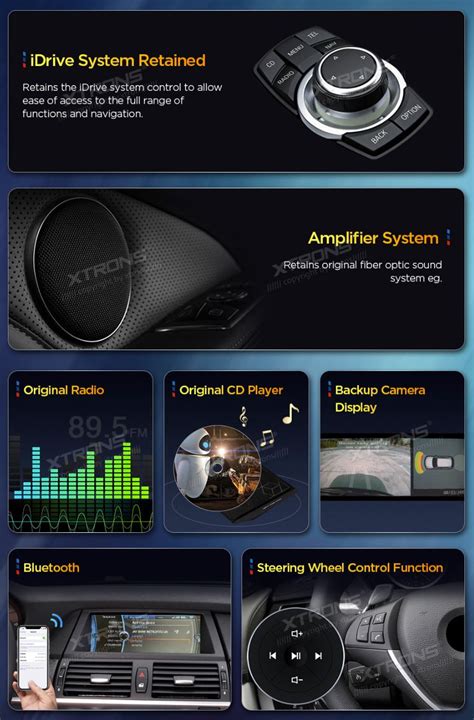
3. Laidinės jungtys: AUX ir USB (telefonui)
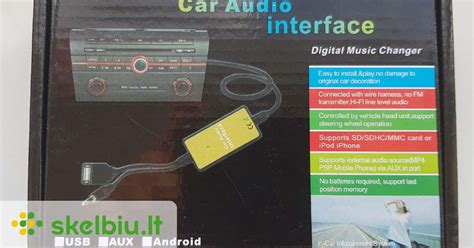
Automobilių stereosistemoms, kuriose nėra „Bluetooth“ palaikymo, galite naudoti pagalbinį arba USB laidą. Pradėkite identifikuodami papildomą automobilio stereo įvestį, paprastai pažymėtą „AUX“. Vieną pagalbinio laido galą įkiškite į telefono ausinių lizdą, o kitą galą - į automobilio stereo aparato papildomą įvestį.
Jei pasirinksite USB kabelį, prijunkite jį nuo telefono įkrovimo prievado prie automobilio stereo aparatūros USB įvesties. Prijungę pasirinkite papildomą arba USB įvestį savo automobilio stereofoninėje sistemoje ir galėsite leisti muziką tiesiai iš savo telefono.
4. Pažangi integracija: „Apple CarPlay“ ir „Android Auto“
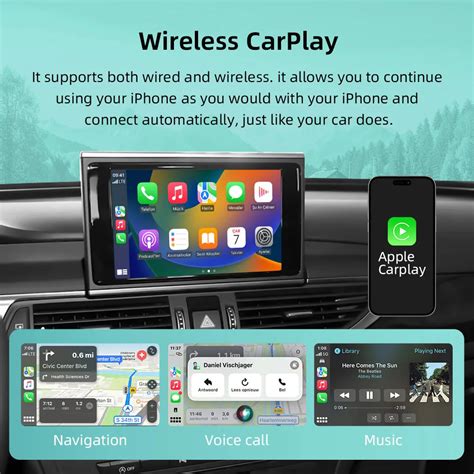
Kai kurios automobilių stereosistemos taip pat siūlo pažangias funkcijas, pvz., „Apple CarPlay“ ir „Android Auto“, kurios sklandžiai sujungia jūsų telefono programas ir turinį su automobilio informacijos ir pramogų sistema. Norėdami naudotis šiomis funkcijomis, USB kabeliu prijunkite telefoną prie automobilio stereofoninės sistemos ir vykdykite ekrane pateikiamas instrukcijas. Šios platformos siūlo intuityvią sąsają ir valdymą balsu, todėl galite lengvai pasiekti savo muzikos biblioteką, podcast'us ir garso knygas.
Integruotos transliacijos paslaugos (pvz., „Sound Cloud“ per „Bluelink“)
Kai kurie automobiliai siūlo integruotas transliacijos paslaugas, kurios leidžia klausytis muzikos tiesiogiai per automobilio sistemą, nereikalaujant mobiliojo telefono ryšio muzikos perdavimui. Pavyzdžiui, „Sound Cloud“ srautinis perdavimas per „Bluelink“ paslaugą suteikia galimybę klausytis muzikos transliuojant ją tiesiogiai iš automobilio.
„Bluelink“ paslaugos nustatymas
Šią paslaugą galite naudoti, jei esate užsiregistravę turinio platformos transliacijos paslaugai ir užsisakę transliacijos duomenų planą iš „Bluelink“ programėlės. Norėdami naudotis šia paslauga, įsitikinkite, kad savo išmaniajame telefone yra įdiegta „Bluelink“ programėlė ir esate užsiregistravę „Bluelink“ paslaugai. Naudodamiesi „Google Play Store“ arba „App Store“ (priklausomai nuo jūsų išmaniojo telefono modelio) atsisiųskite ir įdiekite „Hyundai Bluelink“ programėlę ir užsiregistruokite „Bluelink“ paslaugai.
Norėdami naudotis paslauga, įsitikinkite, kad jūsų vartotojo profilis yra susietas su jūsų „Bluelink“ paskyra. Norėdami susieti savo vartotojo profilį su „Bluelink“ paskyra, paspauskite Nustatymai ► Naudotojo profilis pagrindiniame ekrane. Taip pat, naudodami „Bluelink“ programėlę savo išmaniajame telefone, įjunkite ryšį su išorinėmis paslaugomis.
Transliacijos naudojimas
Atsižvelgiant į stiprintuvą, ekrane gali būti rodomas garso efektų nustatymų mygtukas. Ši paslauga leidžia mėgautis muzika tiesiogiai per automobilio sistemą, sumažinant telefono baterijos naudojimą ir duomenų perdavimą iš jo.
Muzikos atkūrimas iš USB įrenginių (atmintinių, MP3 grotuvų)
Naudokite USB režimą, norėdami leisti muzikos failą, išsaugotą nešiojamajame įrenginyje, pvz., atminties įrenginyje arba MP3 grotuve. Prijunkite medijos įrenginį, skirtą muzikai atkurti, prie automobilio USB prievado.
USB įrenginio prijungimas ir atkūrimas
Galite taikyti bet kurį šių metodų, norėdami paleisti muziką iš USB įrenginio:
- Pradžios ekrane arba medijos ekrane paspauskite [Media].
- Valdymo skydelyje paspauskite mygtuką [MEDIA].
- Jei prijungtos kelios medijos, valdymo skydelyje paspauskite ir palaikykite paspaudę mygtuką [MEDIA].
Tada, medijos pradžios ekrane paspauskite USB muzika. Ekrane paspauskite arba valdymo skydelyje paspauskite mygtuką [SEARCH], įveskite paieškos terminą ir pasirinkite elementą, kad būtų pradėtas vykdymas. Ekranas gali skirtis pagal transporto priemonės modelį ir specifikacijas.
Svarbūs įspėjimai ir rekomendacijos
Norint užtikrinti sklandų ir saugų USB įrenginių naudojimą, atsižvelkite į šiuos įspėjimus:
- Prieš prijungdami USB įrenginį, būtinai paleiskite automobilį. Jei automobilį paleisite tada, kai prijungsite USB įrenginį, jis gali būti pažeistas.
- Prijungdami arba atjungdami USB įrenginį, saugokitės statinės elektros. Ji gali sukelti sistemos gedimą.
- Būkite atsargūs, kad jūsų kūnas ar koks nors daiktas neliestų automobilio USB prievadu. Gali įvykti nelaimingas atsitikimas arba sistemos gedimas.
- Nejunkite ir neatjunkite USB jungties pakartotinai per trumpą laikotarpį. Tai gali sukelti įrenginio klaidų ar sistemos gedimą.
- Nenaudokite USB įrenginio kitais nei atkūrimo tikslais. Jei prijungsite USB įrenginiui įkrauti arba šildyti, sistemos veikimas gali pablogėti ir galimas jos gedimas.
- USB atmintinę prijunkite tiesiai prie USB prievado. Nenaudokite atskiro ilginamojo laido. Jei USB atmintinę prijungsite per USB šakotuvą arba ilginamąjį laidą, įrenginys gali būti neatpažintas.
- Įkiškite USB jungtį iki galo į USB prievadą. Jei jungtis bus įstatyta ne iki galo, gali kilti ryšio problemų.
- Atjungiant USB įrenginį nuo sistemos, gali atsirasti triukšmo.
- Galite leisti tik failus, užkoduotus standartiniu formatu.
- Toliau nurodyti USB įrenginiai gali būti neatpažinti arba neveikti tinkamai:
- Užšifruoti MP3 grotuvai.
- USB įrenginiai, kurie neatpažįstami kaip išimami diskai.
- Kai kurie USB įrenginiai gali būti nepalaikomi dėl suderinamumo problemų.
- USB įrenginio atpažinimas gali užtrukti ilgiau nei įprastai, atsižvelgiant į įrenginio tipą, talpą ir jame esančius failų formatus.
- Kai kurių įrenginių negalima įkrauti per USB jungtį; tai priklauso nuo USB specifikacijų.
- Failus galima paslėpti tik USB įrenginyje, suformatuotame exFAT, FAT16/32 arba NTFS. Paslėptus failus galite rasti aplanke „Hidden_“.
USB muzikos grotuvo ekranas ir valdymas
USB muzikos ekranas pateikia įvairias funkcijas, skirtas patogiam naršymui ir atkūrimui. Ekrano išdėstymas gali skirtis priklausomai nuo transporto priemonės modelio ir specifikacijų.
Pagrindinės funkcijos
- Keičiamas medijos režimas: Ieškokite norimos muzikos ir ją paleiskite.
- Kategorijos: Rodo kiekvienos kategorijos (pvz., Atlikėjo, Albumo) muzikos failus. Atlikėjo arba albumo kategorijoje galite pasirinkti kelis atlikėjus arba albumus ir paleisti dainas.
- Muzikos pasirinkimas: Pasirinkite ir leiskite norimą muziką.
- Naršymas: Paleiskite dabartinį failą iš naujo arba leiskite ankstesnį/kitą failą.
- Pauzė / Tęsti: Pristabdykite arba tęskite atkūrimą paspausdami arba .
- Grotuvo ekranas: Rodo USB muzikos leistuvo ekraną, įskaitant dainos trukmę ir dabartinę atkūrimo vietą.
- Dainų seka: Rodo atkuriamų muzikos failų skaičių ir šiuo metu leidžiamos muzikos seką.
- Meniu sąrašas: Parodo papildomų nustatymų meniu.
- Atsižvelgti į antr. aplanką: Leisti medijos failus iš visų dabartiniame grojaraštyje esančių poaplankių. Ši funkcija yra aktyvi tik kategorijoje „Failas“.
- Ištuštinti sąrašą „Man patinka“: Ištrinkite visas dainas iš kategorijos „Patinka“. Ši funkcija yra aktyvi tik kategorijoje „Patinka“.
- Garso nustatymai: Rodo sistemos garso nustatymų ekraną.
- Internetinis vadovas: Peržiūrėkite internetinį vadovą nuskaitę QR kodą mobiliuoju telefonu.
- Albumo paveikslėlis: Rodo šiuo metu atkuriamo takelio albumo paveikslėlį. Paspauskite albumo paveikslėlį, kad pereitumėte į albumo dainų sąrašą, kuriame yra šiuo metu atkuriamas kūrinys.
- Pridėti prie „Patinka“: Paspauskite , kad šiuo metu grojamą muziką pridėtumėte prie kategorijos „Patinka“. Pridėtą muziką rasite USB muzikos ekrane, kategorijoje „Patinka“.
- Slėpti failą: Slėpti dabartinį muzikos failą.
Pakartotinio atkūrimo režimo keitimas
Galite keisti pakartotinio USB muzikos atkūrimo režimą: kartoti vieną, kartoti aplanką ir kartoti viską. USB muzikos leistuvo ekrane pakartotinai spauskite [Kartojimo piktogramą]. Kaskart paspaudus piktogramą, bus perjungti pakartotinio atkūrimo režimai, o ekrane bus parodyta aktyvaus režimo piktograma.
Atsitiktinio atkūrimo naudojimas
USB muzikos leistuvo ekrane pakartotinai spauskite [Atsitiktinio atkūrimo piktogramą]. Kaskart paspaudus piktogramą, įjungiamas ir išjungiamas atkūrimas atsitiktine tvarka.
Bendrieji patarimai ir pastabos
Nepamirškite įsitikinti, kad telefono garsumas (pačiame įrenginyje arba automobilio stereofoninėje sistemoje) yra tinkamai sureguliuotas. Taip pat gali reikėti naršyti telefono nustatymus, kad būtų galima leisti garsą per norimą išvesties šaltinį.
Apskritai, leisti muziką iš telefono į automobilio stereofoną dabar lengviau nei bet kada. Nesvarbu, ar turite „Bluetooth“ palaikytą automobilio stereo aparatūrą, papildomą įvestį, USB jungtį ar integruotas transliacijos paslaugas, yra įvairių variantų, kaip pagerinti automobilio garso patirtį. Taigi kitą kartą išvykdami į kelionę ar važiuodami į darbą, galėsite pasinaudoti telefono garso pramogų galimybėmis sklandžiai prijungdami jį prie automobilio stereo ir klausydamiesi mėgstamos muzikos, podcast'ų ir audio knygų.
tags: #automobilio #muzikos #perdavimas