
Operacinė sistema „Microsoft Windows 7“ daugmaž panaši į „Windows XP“, nekalbant jau apie „Windows Vista“. Kai kurie XP vartotojai atsargiai žiūri į „Windows 7“, manydami, jog nemokės su ja dirbti. Šiame vadove paaiškinsime, kaip instaliuoti programas „Windows 7“.
Bendrieji programų diegimo principai
Diegimas iš disko
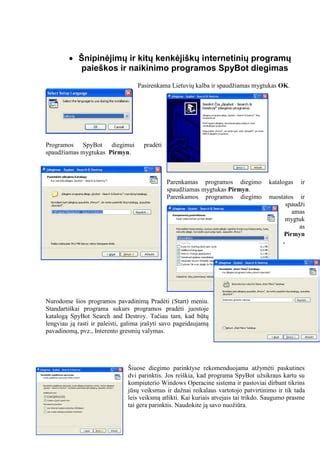
Norint įdiegti programą iš disko, įdėkite diską į kompiuterį ir vykdykite nurodymus ekrane. Jei programa nepradedama diegti automatiškai, peržiūrėkite pateiktas diegimo instrukcijas. Galbūt reikės pakeisti būdą, kaip automatinis paleidimas atidaro kompaktinius ir DVD diskus.
Diegimas iš atsisiųsto failo
Jei programą norite įdiegti dabar, bakstelėkite arba spustelėkite „Atidaryti“ arba „Vykdyti“ ir vykdykite ekrane pateiktas instrukcijas. Jei programą norite diegti vėliau, bakstelėkite arba spustelėkite „Įrašyti“ arba „Įrašyti kaip“, kad programą atsisiųstumėte. Kai pasiruošite diegti programą, dukart bakstelėkite arba spustelėkite failą ir vykdykite instrukcijas ekrane.
Programų pašalinimas
Jei programėlė neatsiranda pradžios ekrane, braukite aukštyn nuo apatinio krašto arba žemyn nuo viršutinio krašto, tada bakstelėkite „Visos programėlės“. Bakstelėkite arba spustelėkite programą, tada bakstelėkite arba spustelėkite „Pašalinti“ arba „Pašalinti / keisti“.
„Windows 7“ ypatumai ir funkcijos
Patobulinta programų juosta
Programų juosta, anksčiau buvusi ekrano apačioje, dabar rodys kur kas daugiau, nei kokia programa tuo metu veikia. Šioje juostoje bus galima patalpinti dažniausiai naudojamų programų piktogramas, kuriomis programos bus paleidžiamos greičiau. Tai greita, patogu ir tiesiog parodo, kaip puikiai suderintos gerosios senojo „Windows“ programų juostos ir „Apple“ „Dock“ savybės.
Failų tvarkymas su „bibliotekomis“
Failų aplankus dabar bus galima rūšiuoti į „bibliotekas“. Pavyzdžiui, turėdami fotobiblioteką, galėsite greitai rasti fotografijas, išsibarsčiusias kietojo disko arba diskų aplankuose. Ši funkcija pasiteisina dar ir dėl to, kad dauguma taikomųjų programų automatiškai nesudeda failų į „My Documents“ ir „My Photos“ aplankus, o paprasčiausiai išsaugo juos savo aplankuose. Be to, su naujuoju išdėstymu lengviau daryti atsargines failų kopijas.
Saugumo patobulinimai
Kaip ir „Vista“, „Windows 7“ saugumo sumetimais pasiteiraus jūsų du kartus, ar tikrai norite pakeisti nustatymus ar instaliuoti programas. Tačiau „Windows 7“ klausinės rečiau, o ir tokius raginimus bus galima išjungti.
Patobulintos lytėjimo galimybės
„Windows 7“ galės jausti, ar liesdami jutiklinį kilimėlį arba ekraną naudojatės daugiau nei vienu pirštu, o tai leis atlikti kai kurias gudrybes - tarkim, išskėsti pirštus, kad padidintumėte vaizdą, kaip kad „iPhone“. Tai nėra perversmą sukelianti naujovė, nes kompiuterių gamintojai šią funkciją jau buvo įdiegę buvusiose „Windows“ versijose. Nors šįkart įdiegti patobulintas lytėjimo galimybes buvo daug paprasčiau, o ateityje planuojama jas vystyti toliau, ir tai išties gali sukelti tikrą revoliuciją kompiuterių naudojimo srityje.
Perėjimas prie 64 bitų sistemos
Daugumai vartotojų perėjimas prie „Windows 7“ taps ir perėjimu prie 64 bitų operacinės sistemos. Tai reiškia, kad dabar kompiuteriai galės naudotis didesnėmis laisvosios prieigos atminties, arba RAM, atsargomis, kurių reikalauja kai kurios įnoringos taikomosios programos. „Vista“ ir „XP“ taip pat buvo ne tik įprastos 32 bitų versijos, bet ir 64 bitų, tačiau „XP“ versija nesusilaukė populiarumo, o „Vista“ paplito tik pernai metais. Vis dėlto 64 bitai taps „Windows 7“ standartu beveik visuose naujuose kompiuteriuose. „Microsoft“ patarimu, jos veikimui kompiuteryje turėtų būti mažiausiai 2 GB RAM.
Operacinių sistemų pasirinkimas ir atnaujinimas
„Windows 7“ ir kiti pasirinkimai
Beveik visiems staliniams bei nešiojamiems kompiuteriams dažniausiai diegiama „Windows 10“ ar „Windows 11“ operacinė sistema, kartais ieškant netradicinių variantų vartotojai renkasi „Linux“ operacines sistemas. „Apple“ kompiuteriuose naudojama jiems pritaikyta „MacOS“ operacinė sistema. „Windows 7“ išleidimas nepaskatins daugumos asmeninių kompiuterių vartotojų lėkti į parduotuvę ir nusipirkti programinę įrangą, kuria galės naudotis senajame kompiuteryje. Patobulinta operacinė sistema greičiausiai bus neverta nei laiko, nei pinigų.
Nors „Windows 7“ yra patrauklesnė, ji neprivalo tapti vieninteliu pasirinkimu, ypač jei svarstote tarp „Mac“ ir „Windows“ operacinės sistemos. Dabar naudotis „Windows“ dar paprasčiau, o ir vizualiai ji atrodo daug geriau nei prieš tai, juolab kad sistemos palaikymas yra vienas pagrindinių privalumų, ypač jei naudojatės pigesne technine įranga.
Atnaujinimas nuo „Windows 7“ iki „Windows 10“
Pereiti prie „Windows 10“ yra efektyvus sprendimas toliau naudoti kompiuterį saugiai ir naudotis pažangiomis funkcijomis. Nors nemokamos atnaujinimo pasiūlymas oficialiai jau baigėsi, daugelis vartotojų vis dar gali atnaujinti sistemą nuo „Windows 7“ iki „Windows 10“ be papildomų išlaidų.
Privalumai atnaujinant:
- Atnaujinta sauga: „Windows 10“ reguliariai gauna atnaujinimus, kurie apsaugo sistemą nuo virusų ir kenkėjiškos programinės įrangos.
- Pažangios funkcijos: Įtraukia įrankius, tokius kaip naršyklė „Edge“, „Cortana“ ir integraciją su „OneDrive“.
- Suderinamumas su moderniomis programinėmis įrangomis: Daugelis programų nebėra palaikomos „Windows 7“, tuo tarpu „Windows 10“ užtikrina platų suderinamumą.
Prieš atnaujinant:
- Minimalūs reikalavimai: Prieš pradedant, įsitikinkite, kad jūsų PC atitinka minimalius reikalavimus.
- Atsarginė kopija: Prieš pradedant, atlikite visišką savo asmeninių failų, dokumentų, nuotraukų ir vaizdo įrašų atsarginę kopiją. Galite naudoti išorinį diską arba debesų paslaugą, pavyzdžiui, „OneDrive“.
Atnaujinimo žingsniai:
- Atsisiųskite „Windows 10“ laikmenos kūrimo įrankį: Apsilankykite oficialiame „Microsoft“ puslapyje ir atsisiųskite „Windows 10“ laikmenos kūrimo įrankį. Šis įrankis jums padės atnaujinimo procese.
- Paleiskite įrankį: Atidarykite programą, pasirinkite „Atnaujinti kompiuterį dabar“ ir sekite ekrane rodomas instrukcijas.
- Diegimo procesas: Diegimas reikalauja kelių perjungimų, per kuriuos sistema atnaujins „Windows 7“ į „Windows 10“. Proceso metu galite nuspręsti išlaikyti savo asmeninius failus arba atlikti švarų įdiegimą. Antras variantas ištrins viską, todėl įsitikinkite, kad atlikote atsarginę kopiją, jei pasirinkote šį režimą.
- Konfigūracija po atnaujinimo: Po galutinio perjungimo sekite instrukcijas, kaip konfigūruoti „Windows 10“. Galėsite nustatyti savo privatumo nuostatas, sukurti „Microsoft“ paskyrą ir pradėti naršyti naują operacinę sistemą.
Licencijos aktyvavimas:
- Naudokite galiojančią licenciją: Jei turite autentišką „Windows 7“ licenciją, sistema turėtų ją automatiškai patvirtinti atnaujinimo metu.
- Patikrinkite licencijos galiojimą: Apsilankykite savo kompiuterio nustatymuose, kad patikrintumėte, ar jūsų „Windows 7“ kopija yra aktyvuota prieš pradedant.
Dažniausiai pasitaikančios problemos ir sprendimai:
- Nepakankama vieta: Išvalykite vietą pašalindami nereikalingus failus arba naudodami išorinį įrenginį.
- Aparatūros suderinamumo problemos: Kai kurie įrenginių tvarkyklės gali būti nesuderinamos su „Windows 10“. Pasitarkite su gamintojo svetaine dėl atnaujinimų arba specifinių tvarkyklių.
- Aktyvavimo klaidos: Jei „Windows 10“ neatpažįsta jūsų „Windows 7“ licencijos, patikrinkite, ar naudojote galiojantį raktą, ir jei reikia, susisiekite su „Microsoft“ pagalba.
Dažnai užduodami klausimai apie atnaujinimą:
- Ar galiu grįžti prie „Windows 7“ po atnaujinimo? Taip, per 10 dienų nuo atnaujinimo „Windows 10“ leidžia jums grįžti prie „Windows 7“. Po šio laikotarpio, turėsite įdiegti „Windows 7“ rankiniu būdu.
- Ar mano programos ir failai bus išsaugoti? Atnaujinant galite pasirinkti, ar išlaikyti asmeninius failus. Tačiau kai kurios programos gali būti nesuderinamos su „Windows 10“.
- Ar man reikia „Microsoft“ paskyros? Galite nustatyti vietinę paskyrą, tačiau „Microsoft“ paskyra suteikia pažangią sinchronizaciją ir prieigą prie debesijos paslaugų, tokių kaip „OneDrive“.

Kompiuterio operacinės sistemos perrašymo procesas (instaliavimas)
Pasitaiko problemų, kai „iškepus“ „Windows 7“ DVD ir bandant perinstaliuoti OS, instaliacija nutrūksta kopijuojant failus, po to, kai diskas C jau buvo suformatuotas, todėl kelio atgal nėra. Tokiu atveju galima diegti iš atminties rakto (USB). Susikurti USB raktą iš kurio bus galima įdiegti OS visai nesunku. Tereikia USB rakto (4 GB), pačių „Windows“ ir programos „UltraISO“. Tuomet kairėje, apatiniame kvadrate (lokaliniame) reikia pasirinkti savo USB.
Štai tokia tvarka kompiuterio perrašymo (arba instaliavimo) darbai vyksta specialistų taisykloje:
- Kompiuterio diagnostika: Prieš pradedant operacinės sistemos perrašymą, specialistai dažnai atlieka kompiuterio diagnostiką. Tai leidžia išsiaiškinti, ar problema kyla dėl programinės įrangos, ar galbūt yra ir techninių nesklandumų. Diagnostika gali parodyti tokius klaidinančius gedimus kaip kietojo disko gedimas. Dažniausiai kartu komplektuojama paslauga: kompiuterių valymas nuo dulkių.
- Duomenų iškėlimas: Vienas svarbiausių žingsnių yra duomenų atsarginės kopijos sukūrimas. Tai reiškia, kad svarbūs vartotojo failai, pvz., dokumentai, nuotraukos, vaizdo įrašai, bus išsaugoti išoriniame įrenginyje. Jei kompiuteris naujas, šį žingsnį galima praleisti.
- Operacinės sistemos versijos pasirinkimas: „Windows“ operacinė sistema turi keletą versijų, įskaitant „Windows 10“, „Windows 11“ ir kitas ankstesnes versijas. Remiantis kliento pageidavimais ir kompiuterio techninėmis specifikacijomis, specialistas gali rekomenduoti tinkamiausią versiją. Galima įdiegti net ir „Linux“, jei tik norite!
- Operacinės sistemos perrašymas: Pati perrašymo procedūra prasideda nuo kompiuterio perkrovimo ir įėjimo į BIOS posistemę. Tada pasirenkamas iš anksto paruoštas įrenginys, iš kurio paleidžiama diegimo programa. Toliau seka senų particijų formatavimas, naujų sukūrimas ir operacinės sistemos įdiegimas.
- Tvarkyklių ir programinės įrangos įdiegimas: Sėkmingai įrašius operacinę sistemą reikia įdiegti reikalingas tvarkykles, kad kompiuteris galėtų tinkamai veikti. Tai apima vaizdo plokštės, garso plokštės, tinklo adapterių ir kitų komponentų draiverius. Be to, galima įdiegti papildomą pagrindinę programinę įrangą, pvz., naršykles, antivirusinę programą ir kitus įrankius pagal jūsų poreikius.
- Duomenų sukėlimas: Jei prieš perrašant OS buvo padarytos atsarginės kopijos, specialistai jas perkelia atgal į kompiuterį. Tai gali būti dokumentai, nuotraukos, programų duomenys ir kiti failai, kuriuos klientas nori susigrąžinti. Po sukėlimo laikmenoje buvę duomenys sunaikinami.
- Galutinis įvertinimas: Baigus perrašymo ir programinės įrangos diegimo darbus, kompiuteris pratestuojamas, jei yra kitų rekomendacijų į ką reiktų atkreipti dėmesį (pvz., išvalyti dulkes), būtinai apie jas informuojama. Jei tokių nėra - kompiuteris paruošiamas atiduoti jums!
tags: #program #inctaliuoti #vin #7 #programsa