
Navigacijos programėlės tapo būtina kasdienio gyvenimo dalimi, padedančia orientuotis mieste ar planuoti ilgesnes keliones. Tačiau ką daryti, jei atsidūrėte vietovėje, kurioje nėra interneto ryšio, arba nenorite naudoti mobiliųjų duomenų? Šiuo atveju į pagalbą atskuba žemėlapių programėlės, veikiančios be interneto. Kiekvienas šiuolaikinis išmanusis telefonas turi GPS siųstuvą, taigi su tinkama programėle galite jį paversti tikslia, greita, patikima ir nemokama navigacija.

Kodėl svarbu turėti navigaciją be interneto?
Nors gyvename interneto amžiuje, kartais tenka susidurti su situacijomis, kai interneto ryšio nėra. Taip pat, keliaujant užsienyje, ypač už Europos Sąjungos ribų, mobiliųjų duomenų kainos gali būti labai aukštos. Tokiais atvejais žemėlapių programėlės, veikiančios be interneto, tampa būtina kelionių dalimi.
GPS (Global Positioning System) sistema veikia be interneto ryšio, nustatydama jūsų buvimo vietą pagal atstumą nuo įrenginio iki kosmose esančių palydovų, siunčiant signalus radijo ryšiu. Vis dėlto, GPS tikslumas priklauso nuo jūsų buvimo vietos ir aplinkos.
Populiariausios nemokamos navigacijos programėlės be interneto
Nuo „Google Maps“ iki „OsmAnd“, kiekviena iš šių programėlių siūlo unikalias funkcijas, kurios padeda lengvai orientuotis ir planuoti keliones net ir be interneto.
Google Maps
„Google Maps“ yra viena populiariausių ir dažniausiai naudojamų navigacijos programėlių pasaulyje, siūlanti ne tik tikslius maršrutus, bet ir išsamią informaciją apie vietoves. Viena iš pagrindinių „Google Maps“ privalumų yra jos offline režimas. Atsisiuntus norimas žemėlapio dalis, galėsite ne tik naudotis navigacija be interneto, bet ir ieškoti konkrečių vietų, pavyzdžiui, restoranų, degalinių ar viešbučių.
Nors naudojimasis „Google Maps“ telefonu neprisijungus prie interneto mažai kuo skiriasi nuo programėlės naudojimo prie jo prisijungus, yra tam tikrų apribojimų. Neprisijungę negalite gauti ėjimo pėsčiomis, važiavimo dviračiais ar viešojo transporto nuorodų, taip pat eismo informacijos. Tačiau visos kitos funkcijos, tokios kaip maršruto planavimas, atstumo ir laiko skaičiavimas bei vietų atsiliepimų peržiūra, veiks kaip įprasta.
Kaip atsisiųsti žemėlapius „Android“ įrenginiuose?
Norėdami naudotis „Google Maps“ programėle be interneto, visų pirma turite atsisiųsti reikiamų sričių žemėlapius:
- Atidarykite programėlę „Žemėlapiai“ ir spauskite raidelę, esančią viršutiniame dešiniajame ekrano kampe, o tuomet rinkitės „Žemėlapiai neprisijungus“.
- Atsidariusiame lange matysite savo jau atsisiųstus žemėlapius ir galėsite atsisiųsti naujų. Jei norite atsisiųsti naują žemėlapį, spauskite „Pasirinkite savo žemėlapį“.
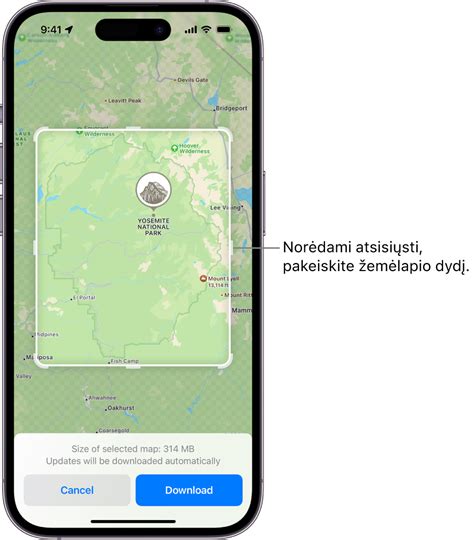
- Tuomet, mažindami arba didindami žemėlapio mastelį, pasirinkite norimos srities žemėlapį - jis turi tilpti mėlynuose rėmeliuose. Po to spauskite „Atsisiųsti“.
- Toliau matysite siuntimo informaciją, o atsisiuntus žemėlapiui paspaudę tris taškelius ties pavadinimu, galėsite pakeisti jo pavadinimą, peržiūrėti, ką atsisiuntėte, ištrinti ar atnaujinti žemėlapį.
Naudojimasis „Žemėlapiais“ be interneto beveik niekuo nesiskiria nuo programėlės naudojimo prisijungus prie jo. Vietas ir maršrutus galėsite rasti taip pat, tiesiog apačioje matysite informaciją, kad naudojatės neprisijungę, o jei ieškoma vieta bus už atsiųsto žemėlapio ribų, programa tos vietos neras. Svarbu paminėti, kad neprisijungę galite gauti tik važiavimo, bet ne viešojo transporto, važiavimo dviračiu ar ėjimo pėsčiomis nuorodas. Be to, neprisijungę prie interneto negausite informacijos apie eismą.

Kad naudodamiesi žemėlapiais be interneto netyčia nepanaudotumėte mobiliųjų duomenų, galite nustatyti, kad „Žemėlapiai“ prie interneto jungtųsi tik esant „Wi-Fi“ ryšiui. Šią funkciją įjungsite programėlėje paspaudę dešinėje viršutinėje ekrano pusėje esančią raidelę, pasirinkę „Nustatymus“ ir įjungę „Tik Wi-Fi“.
Kaip atsisiųsti žemėlapius „iOS“ įrenginiuose?
Nors straipsnis orientuotas į „Android“ įrenginius, bendras žemėlapių atsisiuntimo principas yra panašus ir „iOS“:
- Atidarykite programėlę „Google Maps“ ir spauskite raidelę, esančią viršutiniame dešiniajame ekrano kampe, tuomet rinkitės „Offline maps“ (žemėlapiai neprisijungus).
- Atsidariusiame lange matysite savo jau atsisiųstus žemėlapius ir galėsite atsisiųsti naujų. Jei norite atsisiųsti naują žemėlapį, spauskite „Select your own map“ (pasirinkti savo žemėlapį).
- Tuomet, mažindami arba didindami žemėlapio mastelį, pasirinkite norimos srities žemėlapį - jis turi tilpti mėlynuose rėmeliuose. Po to spauskite „Download“.
- Toliau matysite siuntimo informaciją, o atsisiuntus žemėlapiui paspaudę tris taškelius ties pavadinimu, galėsite pakeisti jo pavadinimą, peržiūrėti, ką atsisiuntėte, ištrinti ar atnaujinti žemėlapį.
Atsiųsti žemėlapiai turi galiojimo laiką, kuris matomas prie žemėlapio informacijos. Pasibaigus tam laikui, jie niekur nedings - žemėlapiai atsinaujins, kai telefonas bus prijungtas prie interneto.
Maps.me
„Maps.me“ yra puiki alternatyva tiems, kurie ieško patikimos žemėlapių programėlės veikiančios be interneto. Tai yra visiškai nemokama programėlė, leidžianti atsisiųsti ir naudotis žemėlapiais offline režimu visame pasaulyje. Jos parsisiuntimas ir įdiegimas, taip pat į ją parsiųsti nesvarbu kurių šalių žemėlapiai nieko nekainuos. Programėlė mažai kuo nusileidžia „Google Maps“.
Jeigu vietovės paslauga įjungta, įjungus „Maps.me“ programėlę galima susirasti reikiamą adresą pagal GPS koordinates, pagal adresą (miestas, gatvė, namo numeris ir pan.), taip pat galima susirasti pagal įstaigos pavadinimą. Be to, galima ieškoti pagal kategorijas, tuomet pagal pageidaujamą kategoriją gausite įstaigų sąrašą su atstumo informacija nuo jūsų esamos vietos iki rastos įstaigos. Tai labai patogu svetur atrandant lankytinų vietų, maitinimo įstaigų ar panašiai. „Sights“ funkcija leidžia rasti įžymias, lankytinas vietas, muziejus ir panašiai.
Meniu rasite „Settings“ - įvairius navigacijos nustatymus. Norėdami atsisiųsti žemėlapius, reikės pasirinkti „Download Maps“ ir parsisiųsti žemėlapius tų šalių, į kurias keliausite.
HERE WeGo
„HERE WeGo“ yra puikus pasirinkimas tiems, kurie nori tikslios ir išsamios navigacijos. Ši programėlė leidžia atsisiųsti žemėlapius ir naudotis jais offline, pateikdama išsamias gatvių sąrašus ir maršruto instrukcijas. „HERE WeGo“ pasižymi paprasta vartotojo aplinka ir turi dvi pagrindines kategorijas: „Drive“ ir „Maps“.
Kaip atsisiųsti žemėlapius ir naudotis „HERE WeGo“?
- Atsidarykite „HERE WeGo“ programėlę ir pabraukite pirštu iš apačios į viršų, kad išskleistumėte visą meniu.
- Radę „OFFLINE MAPS“ kategoriją, spauskite ant „Download maps“, tada dar kartą patvirtinkite šį pasirinkimą naujai atsivėrusiame lange.
- Toliau pasirinkite žemyną ir šalį, kurios žemėlapį norite atsisiųsti bei naudoti be interneto ryšio savo vietos nustatymui ar navigacijai.
- Žemėlapiui atsisiuntus, bus matomas žalias apskritimas prie šalies pavadinimo.
Galima atsisiųsti ir viso žemyno, pavyzdžiui, Europos, žemėlapį, tačiau tai rekomenduojama tik ypač daug keliaujantiems - kuo didesnis žemėlapis, tuo daugiau vietos jis užims telefono atmintyje. Atsisiuntus norimus žemėlapius, galėsite juos naudoti net ir tada, kai neturėsite interneto ryšio.
Tam, kad nustatytumėte savo buvimo vietą, užteks atvėrus programėlę paspausti apskritimą apatiniame dešiniajame ekrano kampe. Jūsų buvimo vieta žemėlapyje bus pažymėta turkio spalvos skrituliuku.
Standartiškai navigacija gali naudoti tiek parsiųstus žemėlapius, esančius jūsų išmaniajame įrenginyje, tiek ir internetą, kad vairuojant gautumėte kuo detalesnę ir tikslesnę informaciją. Interneto naudojimą programėlėje galite išjungti įsijungus programos meniu (trys brūkšneliai viršutiniame kairiame kampe) ir pažymėjus varnelę „Use app offline“.
Pradiniame „Here WeGo“ programėlės lange visada matysite žemėlapį. Norėdami nukeliauti į konkretų adresą, programos viršuje įveskite vietovę arba konkretų adresą ir iš automatiškai atsiradusių pasiūlymų pasirinkite jums tinkamą. Pasirinkus norimą adresą, matysite rastą vietą žemėlapyje. Ekrane bus pasiūlyti keli kelionės maršrutai - automobiliu, dviračiu, viešuoju transportu ir pėsčiomis. Pasirinkite jums reikalingą ir norėdami aktyvuoti maršrutą, spauskite „Start“.
OsmAnd
„OsmAnd“ yra unikali žemėlapių programėlė, remianti „OpenStreetMap“ duomenimis, ir yra skirta tiems, kuriems reikalingas didesnis detalumo lygis ir personalizacija. Suteikdama galimybę atsisiųsti žemėlapius naudojimui offline, „OsmAnd“ idealiai tinka nuotykių ieškotojams, keliautojams į atokesnes vietas ir gamtos mėgėjams. Programėlė leidžia ne tik peržiūrėti detalų žemėlapį, bet ir keisti žemėlapių sluoksnius pagal asmeninius poreikius, pavyzdžiui, rodyti arba slėpti tam tikrus kelius, objektus ar net gamtines savybes. Be to, „OsmAnd“ suteikia galimybę žymėti svarbias vietas, kurti asmeninius maršrutus ir stebėti savo kelionę realiuoju laiku. Taip pat yra išplėstinės navigacijos funkcijos dviračių ir pėsčiųjų maršrutams, kas daro „OsmAnd“ ypač patrauklią tiems, kurie mėgsta tyrinėti aplinką aktyviai.
MapFactor Navigator
„MapFactor Navigator“ yra dar viena žemėlapių programėlė, kuri pasižymi galimybe naudotis offline. Ji siūlo nemokamus „OpenStreetMap“ žemėlapius, kuriuos galima atsisiųsti ir naudoti be interneto ryšio. Ši programėlė leidžia išsaugoti ir dviračių maršrutus, o jos duomenų bazė sukurta iš atvirojo kodo šaltinių ir vartotojų įkeltų duomenų, pagal kuriuos galima pasirinkti skirtingo fizinio aktyvumo maršrutus. Žemėlapiai ir kryptys taip pat veiks ir atsijungus. Nemokama programėlės versija su intuityvia vartotojo aplinka leidžia suplanuoti kelionę iki penkių stotelių. Tiesa, jei norite naudoti daugiau aplikacijos funkcijų, reikės sumokėti papildomai.
Bendros rekomendacijos ir patarimai
Išmanusis telefonas kaip navigacijos prietaisas
Išmanusis telefonas yra kompaktiškesnis ir patogesnis nei senesni dedikuoti GPS navigacijos įrenginiai. Telefone įdiegta navigacija visada yra po ranka, be to, mobilieji įrenginiai daug paprasčiau atsinaujina. Senos navigacijos neveikia geriau nei naujesni mobilieji telefonai, todėl, jei navigacija naudojatės ne kasdien, telefono tikrai pakaks.
Svarbu atkreipti dėmesį į baterijos naudojimą
Vietovės paslauga ir GPS naudojimas ištirpdys net galingiausią bateriją per itin mažą laiką. Keliauti su automobiliu, o ypač didesnius atstumus be automobilinio įkroviklio būtų neprotinga. Prieš perkant įkroviklį pasidomėkite, kokio galingumo jis yra (nurodoma amperais), kadangi nepakankamo galingumo įkroviklis nespės įkrauti jūsų įrenginio. Rekomenduojama rinktis įkroviklį, kurio parametrai panašūs į esamo ir kuris būtų ne mažesnio, nei 1 ampero („1A“) galingumo.
tags: #nemokamos #navigacijos #be #interneto #androidui