
Kiekvienas šiuolaikinis išmanusis telefonas turi GPS siųstuvą, taigi su tinkama programėle galite jį paversti tikslia, greita, patikima ir nemokama navigacija. Nesvarbu, ar ruošiatės į kelionę, ar nežinote, kur savame mieste surasti reikalingą adresą, išmanusis telefonas gali tapti jūsų patikimu gidu.
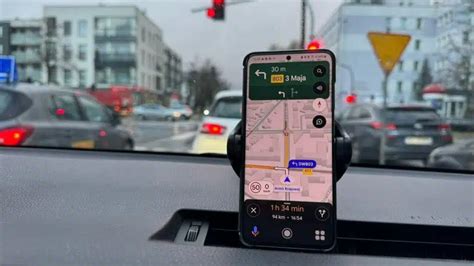
Populiariausios navigacijos programėlės
Šiandien rinkoje yra daugybė žemėlapių ir navigacijos programėlių, kurios padeda rasti kelią ir optimizuoti kelionę. Tarp populiariausių, siūlančių nemokamą funkcionalumą, galima išskirti:
- Google Maps: viena iš navigacijos programėlių, be kurios jau neįsivaizduojamos kelionės Lietuvoje ar užsienyje. Ji yra puikus pagalbininkas tiek vykstant į kitame jūsų gyvenvietės gale esančią parduotuvę, tiek ieškant lankytinų vietų užsienyje.
- HERE WeGo: City Navigation - itin lengvai perprantama ir patogi tiems, kurie įpratę ir anksčiau naudojosi dedikuotais GPS navigacijos įrenginiais.
- Waze: navigacija ir pranešimai realiuoju laiku apie eismą ir incidentus kelyje.
- Organic Maps: žemėlapis ir GPS, skirtas naudoti neprisijungus.
- Sygic GPS Navigation & Maps: siūlo išsamius žemėlapius ir navigaciją, dažnai su papildomomis funkcijomis.
- Kitos populiarios programėlės apima Citymapper, Yandex Maps and Navigator, Petal Maps ir Offline Map Navigation.
Navigacijos programėlės ne tik rodo kelionės maršrutą, bet ir padeda išvengti eismo spūsčių, įspėja apie pavojus kelyje.
„Google Maps“: išsamus naudojimo vadovas
„Google Maps“ programėlė yra galingas įrankis, suteikiantis galimybę naudotis išmaniaisiais pasaulio žemėlapiais. Nors ji veikia gana neblogai, norimus žemėlapius parsisiųsti ne visada taip patogu.
Kaip naudotis „Google Maps“ be interneto ryšio?
Kad jus nuvestų į kelionės tikslą, programėlė naudoja mobiliuosius duomenis, už kuriuos reikia mokėti papildomai, jei esate užsienyje arba jei pasibaigia jūsų duomenų limitas Lietuvoje. Tačiau „Google Maps“ galite patogiai naudoti ir neprisijungę prie interneto. Naudojimasis „Google Maps“ telefone neprisijungus prie interneto mažai kuo skiriasi nuo programėlės naudojimo prie jo prisijungus.
Neprisijungę negalite gauti ėjimo pėsčiomis, važiavimo dviračiais ar viešojo transporto nuorodų, taip pat eismo informacijos, tačiau visos kitos funkcijos veiks kaip įprasta. Norėdami naudoti „Google Maps“ be interneto, pirmiausiai žemėlapius turite atsisiųsti į savo telefoną.
Kaip naudotis „Google maps“ be interneto
Instrukcija „Android“ įrenginiams (pvz., Alcatel Pixi 4)
Norėdami naudotis „Google Maps“ programėle be interneto, visų pirma turite atsisiųsti reikiamų sričių žemėlapius:
- Atidarykite programėlę „Žemėlapiai“ ir spauskite raidelę, esančią viršutiniame dešiniame ekrano kampe, o tuomet rinkitės „Žemėlapiai neprisijungus“.
- Atsidariusiame lange matysite savo jau atsisiųstus žemėlapius ir galėsite atsisiųsti naujų. Jei norite atsisiųsti naują žemėlapį, spauskite „Pasirinkite savo žemėlapį“. Tuomet, mažindami arba didindami žemėlapio mastelį, pasirinkite norimos srities žemėlapį - jis turi tilpti mėlynuose rėmeliuose. Po to spauskite „Atsisiųsti“.
- Toliau matysite siuntimo informaciją. Atsisiuntus žemėlapiui, paspaudę tris taškelius ties pavadinimu, galėsite pakeisti jo pavadinimą, peržiūrėti, ką atsisiuntėte, ištrinti ar atnaujinti žemėlapį.
Vietas ir maršrutus galėsite rasti taip pat, tiesiog apačioje matysite informaciją, kad naudojatės neprisijungę. Svarbu paminėti, kad neprisijungę galite gauti tik važiavimo, bet ne viešojo transporto, važiavimo dviračiu ar ėjimo pėsčiomis nuorodas. Be to, neprisijungę prie interneto negausite informacijos apie eismą, tokios kaip spūsčių susidarymo vietų ar eismo juostų. Jei ieškoma vieta bus už atsiųsto žemėlapio ribų, programa tos vietos neras.
Kad naudodamiesi žemėlapiais be interneto netyčia nepanaudotumėte mobiliųjų duomenų, galite nustatyti, kad „Žemėlapiai“ prie interneto jungtųsi tik esant „Wi-Fi“ ryšiui. Šią funkciją įjungsite programėlėje paspaudę dešinėje viršutinėje ekrano pusėje esančią raidelę, pasirinkę „Nustatymus“ ir įjungę „Tik Wi-Fi“.
Instrukcija „iOS“ įrenginiams
Norėdami naudotis „Google Maps“ programėle be interneto, visų pirma turite atsisiųsti reikiamų sričių žemėlapius:
- Atidarykite programėlę „Google Maps“ ir spauskite raidelę, esančią viršutiniame dešiniame ekrano kampe, tuomet rinkitės „Offline maps“ (žemėlapiai neprisijungus).
- Atsidariusiame lange matysite savo jau atsisiųstus žemėlapius ir galėsite atsisiųsti naujų. Jei norite atsisiųsti naują žemėlapį, spauskite „Select your own map“ (pasirinkti savo žemėlapį). Tuomet, mažindami arba didindami žemėlapio mastelį, pasirinkite norimos srities žemėlapį - jis turi tilpti mėlynuose rėmeliuose. Po to spauskite „Download“.
- Toliau matysite siuntimo informaciją. Atsisiuntus žemėlapiui paspaudę tris taškelius ties pavadinimu, galėsite pakeisti jo pavadinimą, peržiūrėti, ką atsisiuntėte, ištrinti ar atnaujinti žemėlapį.
Atsiųsti žemėlapiai turi galiojimo laiką, kuris matomas prie žemėlapio informacijos. Pasibaigus tam laikui, jie niekur nedings - žemėlapiai atsinaujins, kai telefonas bus prijungtas prie interneto. Kaip ir „Android“ atveju, vietos ir maršrutai bus rodomi, tačiau be eismo informacijos, ir tik važiavimo nuorodos.
Kad naudodamiesi žemėlapiais be interneto netyčia nepanaudotumėte mobiliųjų duomenų, galite išjungti „Google Maps“ mobiliuosius duomenis. Kad tai padarytumėte, įjunkite programėlę „Settings“ (nuostatos), toliau - „Mobile data“ (mobilieji duomenys) ir, atsidariusiame sąraše suradę „Google Maps“, išjunkite mobiliuosius duomenis.
Dabar, kai jau žinote kaip naudotis žemėlapių programėle be interneto, galėsite kelionės tikslą pasiekti papildomai nenaudodami mobiliųjų duomenų. O kaskart, kai planuosite kelionę į užsienį, nepamirškite iš anksto atsisiųsti norimos vietovės žemėlapį - taip jį visuomet turėsite po ranka nepriklausomai nuo to, ar jūsų įrenginys bus prijungtas prie interneto.
„HERE WeGo“: alternatyvi navigacijos programėlė
„HERE WeGo“ - puiki alternatyva „Google Maps“, ypač tiems, kurie vertina patogumą ir patirtį, panašią į dedikuotus GPS navigacijos įrenginius.
Programėlės diegimas ir pradinė konfigūracija
Norėdami įdiegti programėlę:
- „Google Play“ programėlės viršuje į paieškos lauką įveskite here.
- Iš atsiradusio pasiūlymų sąrašo išsirinkite Here WeGo - City Navigation ir spauskite „Įdiegti“.
Įsijungus programą pirmą kartą, bus parodyta informacija, kam skirta ši programa. Sekančiuose dvejuose languose bus klausiama, ar norite leisti programėlei siųsti informaciją apie eismą ir apie programėlės naudojimą jūsų telefone į „HereMaps“ serverius. Jei nenorite to leisti, spauskite „No, thanks“.
Toliau bus paprašyta leisti pasiekti jūsų telefono ar planšetinio kompiuterio vietovę. Kadangi tai navigacijos programa ir jums greičiausiai aktualu, kad programa veiktų kuo tiksliau, leisti pasiekti įrenginio vietovę reikia. Spaudžiame „Leisti tik naudojant programą“. Jei dėl kokių nors priežasčių GPS vietos nustatymų sistema automatiškai neįsijungtų, ją galite įjungti rankiniu būdų telefono nustatymų lange. Tereikia aktyvuoti funkciją „Vieta“.
Žemėlapių atsisiuntimas ir balso nustatymai
Jei telefone nustatyta lietuvių kalba, jums iš karto bus pasiūlyta atsisiųsti Lietuvos žemėlapį. Jei telefone esate prisijungę prie greito belaidžio („WiFi“) interneto, žemėlapis į telefoną bus atsiųstas per kelias minutes.
Standartiškai programėlėje būna įjungtas angliškas navigacijos įgarsinimas. Jei norite į programėlę atsisiųsti lietuvišką balsą, spauskite „Choose Voices“ mygtuką ir atsidariusiame kalbų sąraše susiraskite „Lietuvių“.
Navigacija be interneto su „HERE WeGo“
Standartiškai navigacija gali naudoti tiek parsiųstus žemėlapius, esančius jūsų išmaniajame įrenginyje, tiek ir internetą, kad vairuojant gautumėte kuo detalesnę ir tikslesnę informaciją. Interneto naudojimą programėlėje galite išjungti, įsijungus programos meniu (trys brūkšneliai viršutiniame kairiame kampe) ir pažymėjus varnelę „Use app offline“.
Pradiniame „Here WeGo“ programėlės lange visada matysite žemėlapį. Norėdami nukeliauti į konkretų adresą, programos viršuje įveskite vietovę arba konkretų adresą ir iš automatiškai atsiradusių pasiūlymų pasirinkite jums tinkamą. Pasirinkus norimą adresą, matysite rastą vietą žemėlapyje. Ekrane bus pasiūlyti keli kelionės maršrutai - automobiliu, dviračiu, viešuoju transportu ir pėsčiomis. Pasirinkite jums reikalingą, ir norėdami aktyvuoti maršrutą, spauskite „Start“.
tags: #navigacijos #telefonui #alkatel #piki #4