
Prireikus perkelti telefono numerius ar kontaktus į naują įrenginį, arba norint juos patogiai naudoti su automobilio informacine sistema, svarbu žinoti, kaip tai atlikti. Šiame straipsnyje apžvelgsime, kaip efektyviai valdyti kontaktus Jūsų išmaniajame telefone ir kaip „Toyota“ automobilis integruojasi su skaitmeniniu pasauliu, kad galėtumėte patogiai naudotis savo adresatais.
Įvadas: Išmaniojo telefono ir automobilio sąsaja
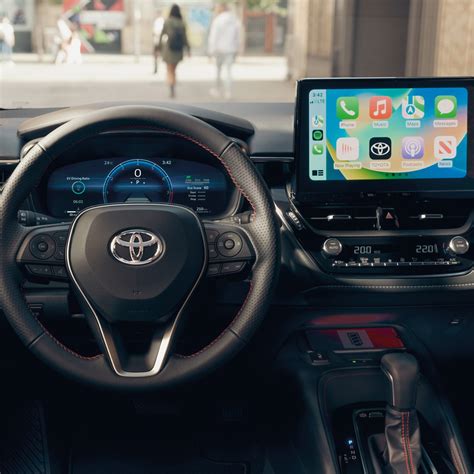
Internetinės paslaugos sklandžiai susieja Jūsų „Toyota“ automobilį su išmaniuoju telefonu ir skaitmeniniu pasauliu. Tai išmaniųjų funkcijų paketas, kuris integruoja Jūsų automobilį ir skaitmeninį gyvenimą, todėl vairavimas tampa patogesnis, saugesnis ir malonesnis - nesvarbu, ar esate už vairo, ar toli nuo savo automobilio.
Svarbiausios funkcijos, susijusios su išmaniojo telefono integravimu, apima išmaniojo telefono integravimą bei valdymą balsu, leidžiantį patogiai naudotis telefono funkcijomis, įskaitant adresatus, vairuojant.
Automobilį galima susieti su keliomis „MyToyota“ paskyromis, kad skirtingi šeimos nariai galėtų naudotis automobilio informacija ir multimedijos funkcijomis. Vis dėlto internetines paslaugas per programėlę galima aktyvuoti tik vienoje paskyroje.
Kaip paruošti kontaktus Jūsų išmaniajame telefone
Pirmas dalykas, kurio nenorime prarasti pasikeitę išmanųjį telefoną ar norėdami juos naudoti automobilyje, - kontaktai. Išmanieji suteikia nemažai galimybių skirtingais būdais perkelti juos iš vieno įrenginio į kitą ir taip juos apsaugoti. Štai keletas greičiausių ir lengviausių būdų, kaip valdyti kontaktus „Android“ ir „iOS“ įrenginiuose.
Kontaktų perkėlimas į SIM kortelę „Android“ įrenginyje
Telefono SIM kortelėje gali tilpti iki 230 adresatų (priklausomai nuo operatoriaus ir SIM kortelės rūšies). Prireikus perkelti adresatus iš „Android“ telefono, tai galite padaryti keliais būdais: perkopijavę iš telefono arba per programėlę „Copy to SIM Card“.
Perkėlimas per programėlę „Adresatai“
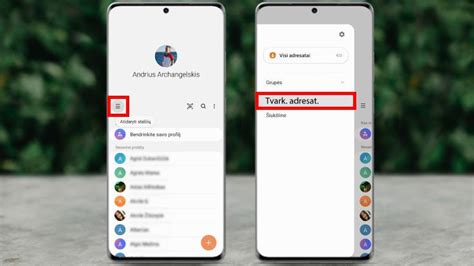
Kaip aiškina „Bitės Profas“ Andrius Archangelskis, atlikite šiuos veiksmus:
- Atidarykite programėlę „Adresatai“. Atkreipkite dėmesį, kad turi būti atidaryta „Adresatų“, o ne „Telefono“ programėlė - atidarius pastarąją kai kuriuose telefonuose nebus rodomi importavimo nustatymai.
- Spauskite viršuje kairėje pusėje esančią stalčiaus ikonėlę, o tuomet - „Tvark. adresat.“.
- Toliau spauskite „Import. ar eksport. adresatus“ ir rinkitės „Eksportuoti“.
- Pasirinkite, kur bus eksportuoti adresatai. Šiuo atveju rinkitės SIM1.
- Telefono ekrane matysite adresatus. Viršutinėje kairėje ekrano pusėje pažymėję varnelę prie žodžio „Visus“, galėsite pažymėti visus adresatus. Vis dėlto atminkite, kad kortelėje telpa 220-250 adresatų, tad jei jų turite daugiau, visų įkelti nepavyks.
- Kai visi adresatai bus pažymėti, spauskite „Atlikta“.
Perkėlimas naudojant programėlę „Copy to SIM Card“
Kai kurie telefonai gali neleisti perkelti kontaktų į SIM kortelę arba tiesiog neturėti šios funkcijos. Tokiu atveju prireiks programėlės „Copy to SIM Card“, kurią galite atsisiųsti iš „Google Play“ programėlių parduotuvės.
- Įjungus programėlę bus paprašyta pasiekti jūsų kontaktus. Spauskite „Lesti“, o tuomet pasirinkite skiltį „Phone“ bei pažymėkite varnelę ties užrašu „Select all“ (Pažymėti visus).
- Kai visi kontaktai bus pažymėti, spauskite viršuje dešinėje pusėje esantį daugtaškį ir rinkitės „Copy all Phone Contacts to SIM“ (Kopijuoti visus telefono kontaktus į SIM kortelę).
- Pasirinkite, kur bus eksportuoti adresatai. Šiuo atveju rinkitės SIM1.
Kontaktų išsaugojimas „iCloud“ paskyroje „iPhone“ naudotojams
„iOS“ įrenginiuose nėra galimybės perkelti kontaktų į SIM kortelę, tačiau juos galima lengvai išsaugoti „iCloud“ paskyroje. Kad tai padarytumėte, eikite į telefono nustatymus:
- Pasirinkite savo vardą, o tuomet rinkitės „iCloud“.
- Įsitikinkite, kad „Contacts“ jungiklis yra įjungtas. Tai užtikrins, kad net jei pamesite dabartinį telefoną, jie automatiškai bus atkurti kitame telefone prisijungus su „Apple ID“ paskyra.
Nors „iPhone“ įrenginiuose patiems galimybės kontaktų perkopijuoti į SIM kortelę nėra, „Apple“ telefonuose įdiegė patogią alternatyvą - adresatus išsaugoti debesyje ir pasiekti iš bet kokio „Apple“ įrenginio.
Kontaktų perkėlimas tarp telefonų naudojant „Bluetooth“
Kontaktų perkėlimas iš vieno įrenginio į kitą „Bluetooth“ ryšiu yra vienas greičiausių ir lengviausių būdų. Adresų knygelės kontaktus galima eksportuoti į specialų failą ir vėliau perkelti jį į kitą telefoną. Kontaktus taip pat galima bendrinti po vieną, naudojant „Bluetooth“ ryšį. Taip pat galite sukurti ir „Google“ ar kitoje paskyroje išsaugoti telefone ar SIM kortelėje saugomų kontaktų kopiją.
„Perkelti adresų knygelės kontaktus iš vieno telefono į kitą, naudojant „Bluetooth“, galima keliais būdais, kurie skiriasi priklausomai tiek nuo telefono modelio, tiek ir nuo situacijos. Visgi, visais atvejais prieš tai dar rekomenduoju sukurti ir „Google“ ar kitoje paskyroje išsaugoti atsarginę telefone saugomų kontaktų kopiją. Jei prarasite telefoną ar reikės jį pakeisti, galėsite lengvai atkurti šiuos kontaktus naujame telefone“, - pataria „Bitės Profas“ Martynas Vrubliauskas.
Visų kontaktų perkėlimas „Samsung“ telefonuose
Šis būdas tinkamiausias, jeigu norima perkelti iškart visus kontaktus, eksportuojant juos į vieną failą:
- Atverkite telefone programėlę „Adresatai“, spustelėkite ekrano viršuje, kairėje esančius tris taškelius ir pasirinkite „Tvarkyti adresatus“.
- Tuomet spustelėkite „Importuoti ar eksportuoti adresatus“ ir „Eksportuoti“.
- Kitame žingsnyje matysite, kur bus išsaugotas sukurtas failas. Pasirinkite, iš kokios paskyros norėsite perkelti adresatus, ir spustelėkite „Eksportuoti“, po to - „Gerai“.
- Iš pradžių rekomenduojama importuoti visus adresatus iš SIM kortelės į vidinę atmintį ir tuomet viską eksportuoti į vidinę atmintį, kaip vieną bendrą failą.
- Sukurtą failą galėsite persiųsti į kitą telefoną. Atverkite programą „Mano failai“ ir pasirinkite „Vidinė atmintinė“. Suraskite sąraše failą su galūne .vcf arba įveskite šią galūnę paieškos juostoje ekrano viršuje. Tokiu atveju failas bus rastas automatiškai.
- Spustelėję ir palaikę pirštą ant failo, atversite papildomą meniu juostą apačioje. Pasirinkite „Dalytis“ ir „Bluetooth“. Iškart po to bus pradėta įrenginių paieška - raskite tą, į kurį norite perkelti failą. Tik prieš tai įsitikinkite, kad abiejuose telefonuose būtų aktyvuotas „Bluetooth“ ir jie būtų matomi kitiems telefonams.
- Iššokus užklausai telefone, į kurį norite perkelti adresatus, spustelėkite „Priimti“. Atverkite gautą failą ir pasirinkite, kur norėsite jį išsaugoti. Netrukus adresatus rasite telefono adresų knygoje.
Vienas ar kelių kontaktų perkėlimas „Samsung“ telefonuose
Šis būdas patogiausias, jeigu norite perkelti į kitą telefoną kelis ar dalį kontaktų:
- Atverkite adresų knygą, spustelėkite ir palaikykite pirštą ant norimo kontakto.
- Atsivėrusiame meniu pasirinkite „Dalytis“ ir „Failas“.
- Pasirinkite, kad kontaktu norėsite dalintis naudojant „Bluetooth“, ir vėliau iš telefono sugeneruoto „Bluetooth“ įrenginio sąrašo išsirinkite telefoną, su kuriuo norėsite juo dalintis. Tiesa, prieš tai aktyvuokite „Bluetooth“ ryšį abiejuose telefonuose.
- Toliau atlikite veiksmus telefone, į kurį atsiunčiate kontaktus. Ekrane iššokus užklausai, pasirinkite „Priimti“, atverkite gautą failą ir pasirinkite, kur norėsite išsaugoti kontaktą. Jis netrukus atsiras adresų knygoje.
Visų kontaktų perkėlimas „Huawei“ telefonuose
Visus adresų knygelės kontaktus eksportuokite į specialų failą, kurį vėliau galėsite perkelti į kitą telefoną, naudojant „Bluetooth“:
- Iš pradžių atverkite telefono adresinę. Spustelėkite ekrano viršuje esančius tris taškelius ir atsivėrusiame meniu pasirinkite „Nustatymai“.
- Tuomet spustelėkite „Importuoti / eksportuoti“ ir „Eksportuoti į saugyklą“.
- Toliau matysite informaciją apie tai, kad adresų knygelės kontaktai bus eksportuoti į specialų failą ir kur tą failą galėsite rasti. Spustelėkite „Eksportuoti“ ir pasirinkite, iš kokios paskyros norėsite perkelti kontaktus. Pabaigoje pasirinkite „Gerai“.
- Sukurtą failą galėsite persiųsti į kitą telefoną. Atverkite telefone failų programėlę, spustelėkite „Vidinė atmintis“ ir sąraše suraskite jums reikalingą failą su galūne .vcf. Šiame žingsnyje taip pat galite pasinaudoti ekrano viršuje esančia paieškos juosta. Čia įrašius „vcf“, failas bus surastas automatiškai.
- Spustelėję ir ilgiau palaikę failą, atversite papildomą meniu. Pasirinkite dešinėje ekrano pusėje esančius tris taškelius ir spustelėkite „Dalytis“, tuomet „Bluetooth“. Iškart po to bus pradėta „Bluetooth“ įrenginių paieška. Iš sąrašo pasirinkite įrenginį, į kurį norite persiųsti failą su išsaugotais kontaktais. Tiesa, prieš tai įsitikinkite, kad abiejuose telefonuose įjungtas „Bluetooth“ ir jie matomi kitiems įrenginiams. Tą padarysite atvėrę „Bluetooth“ nustatymus.
- Toliau visus veiksmus atlikite telefone, į kurį norite persiųsti failą su kontaktais. Ekrane iššokus užklausai, spustelėkite „Priimti“ ir atverkite gautą failą. Pasirinkite, kur norėsite išsaugoti kontaktus - netrukus visi jie atsiras adresų knygoje.
Vienas ar kelių kontaktų perkėlimas „Huawei“ telefonuose
Dar vienas būdas perkelti adresų knygos kontaktus iš vieno telefono į kitą - dalijimasis kontaktais:
- Atverkite adresų knygą, spustelėkite ir palaikykite pirštą ant norimo kontakto. Atsivėrusiame meniu pasirinkite „Dalintis adresatu“ ir „vCard“.
- Pasirinkite, kad kontaktais norėsite dalintis naudojant „Bluetooth“. Iš telefono sugeneruoto „Bluetooth“ įrenginių sąrašo pasirinkite įrenginį, su kuriuo dalinsitės kontaktais. Tiesa, prieš tai abiejuose įrenginiuose aktyvuokite „Bluetooth“ ryšį. Telefonai taip pat turi būti matomi kitiems įrenginiams.
- Toliau atlikite veiksmus telefone, su kuriuo bendrinsite kontaktus. Ekrane iššokus užklausai, spustelėkite „Priimti“, atverkite gautą failą ir pasirinkite, kur norėsite išsaugoti kontaktus. Visi jie netrukus atsiras adresų knygoje.
Kontaktų importavimas į „Huawei“ telefoną iš kito
Jei naudojatės „Huawei“ telefonu, kontaktus į įrenginį galite importuoti. Nustatymuose pasirinkite „Importuoti / eksportuoti“ ir „Importuoti per „Bluetooth“.
- Tuomet telefone, iš kurio importuosite kontaktus, atlikite ekrane matomus žingsnius ir spustelėkite „Kitas“.
- Telefono sugeneruotame „Bluetooth“ įrenginių sąraše (prieš tai nepamirškite belaidžio ryšio funkcijos aktyvuoti abiejuose įrenginiuose) raskite jums reikalingą telefoną, tuomet abiejuose telefonuose iššoks susiejimo užklausos. Pažymėkite, kad suteikiate prieigą prie savo adresatų ir skambučių retrospektyvos ir spustelėkite „Susieti“.
- Spustelėkite „Gerai“ ir pasirinkite, kur norėsite išsaugoti kontaktus. Iškart po to visi jie atsiras adresų knygoje.
Išmaniojo telefono prijungimas prie Toyota Prius ir kontaktų naudojimas
Kad galėtumėte patogiai naudotis savo telefono kontaktais „Toyota Prius“ automobilyje, svarbiausia yra tinkamai integruoti išmanųjį telefoną su automobilio multimedijos sistema. „Toyota“ internetinės paslaugos suteikia išmaniojo telefono integravimo galimybę, kuri leidžia automobiliui prieiti prie Jūsų telefone esančių kontaktų, skambučių istorijos ir kitų duomenų.
Svarbu: „Toyota“ automobiliai kontaktus dažniausiai neperkelia į savo vidinę atmintį kaip atskirus įrašus, o juos sinchronizuoja ir pasiekia tiesiogiai iš prijungto išmaniojo telefono per Bluetooth ryšį arba tokias sistemas kaip Apple CarPlay ar Android Auto. Todėl, norint naudotis adresatais automobilyje, pirmiausia įsitikinkite, kad Jūsų telefonas prijungtas prie automobilio ir jame yra visi reikiami kontaktai.
Išjungus variklį, automobilio duomenys siunčiami į programėlę. Duomenims perduoti reikalingas stabilus mobiliojo ryšio tinklas. Atsižvelgiant į automobilio modelį, buvimo vietos informacijos bendrinimą galite išjungti (t. y. įjungti privatumo režimą) programėlės skiltyje „Mano garažas“ arba automobilio multimedijos sistemos skiltyje „Nuostatos -> Informacija ir saugumas“.
Naudodamiesi skaitmeninio raktelio paslaugomis, atsižvelkite į toliau nurodytą apribojimą: dėl galimų automobilio antenos ir signalo stiprumo apribojimų (ypač - jei kelią užstoja kliūtys) kai kurios funkcijos gali ne visada veikti taip, kaip tikėtasi. Tai gali būti automobilio atrakinimas, užrakinimas ir paleidimas. Taip pat, atsižvelgiant į vietinius teisės aktus, nuotolinės klimato kontrolės funkcijos Jūsų teritorijoje gali neveikti. Automobilis turi būti imobilizuotas, turite patikrinti, ar aplink automobilį yra saugu. Naudokitės šia paslauga tik prireikus.
tags: #laip #pevesti #savo #trlefono #nimerius #i