
„Google Maps“ jau tapo universaliu GPS navigatoriumi, kuris siūlo daugiau paslaugų ir pritaikymo galimybių, nei daugelis mano. Tarp svarbiausių funkcijų yra galimybė kalibruoti kompasą, matuoti atstumus, patikrinti degalinių kainas ar pakeisti rodyklės piktogramą.
Nors balso, kuriuo gaunate instrukcijas, keitimas niekaip nepakeis programos veikimo, tačiau paslaugai suteiks labai asmeniško potėpio. Tai taip pat būdas pakeisti tą įprastą, tačiau nuolat tobulėjantį balsą, kuris mus lydi tiek metų. Taip, pavyzdžiui, ispanišką moterišką balsą galėsime pakeisti kitais akcentais (nors ir ribotu kiekiu), o tai yra labai teigiamas aspektas. Kuo daugiau pasirinkimo galimybių programėlė mums pasiūlys, tuo geriau.
Šiame straipsnyje bus detaliai aprašyta, kaip pakeisti navigacijos balsą „Google Maps“ programoje „Android“ ir „iPhone“ įrenginiuose, taip pat pateikiama papildoma informacija apie balso komandų funkcijas ir galimus nesklandumus.
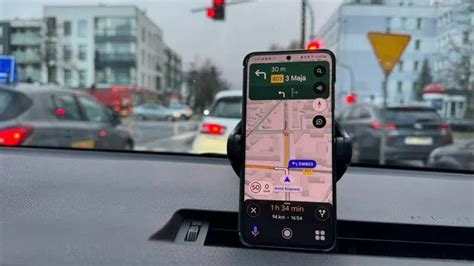
Kodėl verta keisti „Google Maps“ balsą?
Yra keletas priežasčių, kodėl gali norėtis pakeisti „Google Maps“ balsą. Galbūt jums labiau patinka kitas akcentas, ar mieliau girdite moterišką balsą vietoje numatyto vyriško. Kai kuriems kitoks balsas būna įdomesnis ar aiškesnis. Kitiems tai gali būti būdas mokytis naujos kalbos, kai kelio instrukcijos pateikiamos ta kalba. Keičiant „Google Maps“ kalbą, prisitaiko tik programa; likusi jūsų telefono dalis ir toliau veiks jūsų pasirinkta sistemos kalba.
„Google Maps“ ir balso asistentų evoliucija
„Google Maps“ pastaruoju metu patyrė didelių pokyčių. Daugelis šių patobulinimų reaguoja į vartotojų užklausas ir nuolatinį poreikį siūlyti vis labiau suasmenintas paslaugas. Iš pradžių programėlės kalba buvo susieta su jūsų telefono kalba, tačiau dėl naujausių atnaujinimų „Google Maps“ kalbą galima pasirinkti nepriklausomai nuo „Android“ operacinės sistemos.
Navigacijos programėlės pamažu tapo daugiau nei paprastomis priemonėmis greičiausiam maršrutui rasti. Įdiegus pažangią balso sąveiką, paremtą dirbtiniu intelektu, „Google Maps“ žengia į naują etapą, kuriame kalbėjimas su navigacijos sistema gali tapti pagrindiniu jos naudojimo būdu. „Google“ keičia klasikinį balso asistentą „Google Maps“ sistemoje savo dirbtinio intelekto sistema „Gemini“.
Integravus „Gemini“ į „Google Maps“, balso valdymas nebeapsiriboja pagrindinėmis navigacijos užduotimis. Balso sąveika taip pat pagerina prieigą prie informacijos realiuoju laiku. Vairuotojai gali klausti apie eismo sąlygas, numatomą atvykimo laiką ar orus jų kelionės tiksle. „Gemini“ balso valdymo diegimas taikomas tiek „Android“, tiek „Apple iPhone“ naudotojams, jei „Gemini“ paslauga pasiekiama jų regione. Teikdama pirmenybę balso valdymui, „Google Maps“ artėja prie visiškai laisvų rankų navigacijos.
Kaip pakeisti „Google Maps“ balsą „Android“ telefone
Jei naudojate „Android“ telefoną, balsą „Google Maps“ pakeisite labai lengvai, dėka nustatymų meniu integruoto nustatymo „Programos kalba“.
- Atidarykite „Google Maps“ programą: Spustelėkite profilio piktogramą ekrano viršuje kairėje.
- Eikite į nustatymus: Išskleistame meniu pasirinkite „Nustatymai“, tada slinkite žemyn iki „Navigacijos nustatymai“.
- Pasirinkite balso nustatymus: Atsidarę navigacijos nustatymus, rasite įvairias parinktis. Ieškokite skilties „Balso pasirinkimas“ arba „Balso nustatymai“.
- Rinkitės iš sąrašo: Čia rasite įvairių balso variantų: skirtingi akcentai ir kalbos, galite rinktis anglų, ispanų ar kitą kalbą, taip pat pasirinkti vyrišką ar moterišką balsą.
- Patvirtinkite ir patikrinkite: Išsirinkę balsą, paspauskite „Išsaugoti“ ar „Patvirtinti“, kad pakeitimai įsigaliotų. Geriausia iškart paleisti trumpą maršrutą ir pasiklausyti, ar balsas jums tinka.
Kai baigsite šį procesą, visi meniu, vietų pavadinimai, parinktys ir navigacijos balsas „Google Maps“ bus rodomi pasirinkta kalba.
Kaip pakeisti „Google Maps“ balsą „iPhone“ ar „iPad“
Jei naudojate „iPhone“ ar „iPad“, žingsniai šiek tiek kitokie, bet taip pat labai paprasti.
- Atidarykite „Google Maps“ nustatymus: Atidarykite „Google Maps“, ekrano viršuje kairėje paspauskite profilio piktogramą ir pasirinkite „Nustatymai“.
- Pasirinkite balso nustatymus: Meniu slinkite iki „Navigacijos nustatymų“ ir paspauskite, kad atsidarytumėte papildomas balso parinktis.
- Rinkitės iš sąrašo: Šioje skiltyje rasite balsų pasirinkimą, kalbos nustatymus ir daugiau. Galite pasirinkti kitą kalbą, akcentą ar lytį „Google Maps“ balsui.
- Išsaugokite ir patikrinkite: Pasirinkę pageidavimus, paspauskite „Išsaugoti“ arba „Patvirtinti“. Tada paleiskite naują maršrutą, kad išbandytumėte balsą.
Deja, „iOS“ dar neleidžia savarankiškai keisti tik „Google Maps“ balso, nepaveikiant kitų programų, nebent naudojamos trečiųjų šalių programos.
Balso komandų valdymas multimedijos sistemoje
Esant tam tikrai įrangai, multimedijos sistemoje būna įtaisyta balso atpažinimo sistema, tokia kaip „Google Assistant“, asistentas „Reno“ ar balso komandų funkcija naudojant išmaniojo telefono dubliavimą.
Balso atpažinimo sistema gali būti naudojama kai kurioms multimedijos sistemos ir išmaniojo telefono funkcijoms valdyti balso komandomis, leidžiant naudotis sistema nepaleidžiant vairo iš rankų. Norėdami naudotis balso komanda, kreipkitės į multimedijos sistemą, lyg natūraliai kalbėtumėte su žmogumi.
Svarbu: balso atpažinimo mygtuko padėtis gali skirtis. Tam tikrų funkcijų gali nepavykti pasiekti, jei priėmimas prastas. Prisijungus prie „Google®“ paskyros, jums suteikiama galimybė toliau tinkinti asistentą, kai automobilis prijungtas. Pavyzdžiui, galima skambinti įrašytiems adresatams arba sužinoti apie kalendoriaus turinį „Google®“.
„Google Assistant“ nustatymai
„Google Assistant“ dar neprieinama visomis kalbomis. Daugiau informacijos apie prieinamumą arba norėdami išbandyti kitą kalbą (jei prieinama), žr. support.google.com. Balso komandos papildomos ir gerinamos atnaujinant programinę įrangą.
„Android“ įrenginyje, pasirinkus „Nustatymai“, „Google®“, tada - „Google Assistant“, galite:
- Pasirinkti pagalbinės sistemos kalbą.
- Įjungti / išjungti balso komandą „Sakyk Ok Google“.
- Leisti pasirinktinius rezultatus.
- Aktyviai pateikiami pasirinktiniai rezultatai.
- Gauti pranešimus iš „Google Assistant“.
Taip pat galite pakeisti „Google“ padėjėjo balso garsą. Svarbu: jei „Google“ padėjėjas skaito teksto pranešimus netinkama kalba, pašalinkite anglų k. kaip antrinę kalbą. Kai išjungsite kalbos išvestį, „Google“ padėjėjas telefone rodys atsakymus, bet garsiai jų nepasakys. Vaikams pritaikyti Padėjėjo balsai pasiekiami tik vaikams skirtose „Google“ paskyrose.
Grįžimas į „Google Assistant“ iš „Gemini“
Navigacijos sistemos valdymas balso atpažinimo funkcija
Yra keletas būdų kelionės tikslui nurodyti naudojant automobilio daugialypės terpės sistemos valdymo balsu funkciją. Norėdami pasinaudoti visomis funkcijomis, turite aktyvuoti „Google®“ paskyrą ir turėti įrašytų adresų.
Norėdami paleisti balso komandos funkciją, susietą su navigacija, aktyvuokite balso komandą, tada po pyptelėjimo ištarkite komandą, susijusią su šiomis temomis:
- „Lankytinos vietos“ (POI). Pavyzdžiai: „Į kepyklą“, „Važiuojam į Paris geležinkelio stotį“, „Važiuojam prie Eifelio bokšto“.
- „Paskirties vieta“. Pavyzdžiai: „Važiuojam prie Pylimo gatvės Nr. 15, Vilnius“.
- „Namai“.
- „Darbas“.
- „Informacija apie maršrutą“.
- „Nurodymai“.
Telefono funkcijos valdymas balso atpažinimu
Norėdami vykdyti balso komandą, susietą su telefono funkcijomis, aktyvuokite balso komandą, tada po pyptelėjimo ištarkite komandą, susijusią su viena iš šių temų:
- „Skambutis“ / „Rinkti“: Galite skambinti adresatui, esančiam jūsų telefono knygelėje, arba rinkti telefono numerį. Pavyzdžiai: „Skambinti Grégory“, „Rinkti 06 77 07...“.
- „Skambučių sąrašas“: Galite peržiūrėti savo telefono skambučių istoriją. Pavyzdys: „Skambučių sąrašas“.
- „SMS“: Galite diktuoti ir siųsti SMS arba nurodyti, kad SMS būtų perskaityta. Pavyzdžiai: „Siųsti Fabien „Susitikime vėliau...““, „Skaityti SMS“.
Svarbu: Turite aktyvuoti duomenų bendrinimą telefone ir „Google®“ nustatymuose leisti naudoti pasirinktinius rezultatus. Multimedijos sistema perskaityti gali tik vairuojant gautas SMS.
Automobilio funkcijos valdymas balso atpažinimu
Galite suaktyvinti kai kurias automobilio funkcijas naudodami balso komandą, integruotą multimedijos sistemoje. Aktyvuokite balso komandą, tada, išgirdę garsinį patvirtinimą, ištarkite komandą, susijusią su viena iš šių temų:
- „Galimas nuvažiuoti atstumas“ (priklauso nuo įrangos): Galite gauti tam tikros informacijos, susijusios su likusiu jūsų automobilio baterijos ištekliumi.
- „Šildymo lygis“: Galite suaktyvinti tam tikras funkcijas, susijusias su šildymo lygiu. Pavyzdys: „Įjunk vairo šildymą“.
- „MULTI-SENSE“: Galite įjungti įvairius MULTI-SENSE režimus. Pavyzdys: „Pakeisti į režimą Sportas“.
- „Solarbay“: Galite suaktyvinti įvairius „Solarbay“ valdiklius. Pavyzdys: „Atidarykite „Solarbay““.
Prijungtos paslaugos valdymas balso atpažinimu
Prijungtoms paslaugoms galite užduoti tam tikrų klausimų, naudodami balso komandą, integruotą į multimedijos sistemą. Po pyptelėjimo ištarkite komandą, susijusią su viena iš šių temų:
- „Orai“
- „Naujienos“
- „Sportas“
- „Įvykiai“
Pavyzdys: „Koks oras šioje vietovėje - Paris?“
„Reno“ avataro naudojimas
Priklausomai nuo įrangos, multimedijos sistemoje yra avataras, vadinamas „reno oficialus Renault avataras“. Naudojant avatarą „Reno“, galima balso komandomis valdyti kai kurias automobilio funkcijas ir kai kurias multimedijos sistemos funkcijas. Norėdami įjungti avataro „Reno“ balso komandą, pasakykite „Hey Reno“ ir, sulaukę garsinio bei vaizdinio grįžtamojo ryšio, pateikite užklausą (pvz., „Koks yra akumuliatoriaus veikimo laikas?“).
Alternatyvios navigacijos programos ir balso nustatymai
Kiekvienas šiuolaikinis išmanusis telefonas turi GPS siųstuvą, taigi su tinkama programėle galite jį paversti tikslia, greita, patikima ir nemokama navigacija. Be „Google Maps“, yra ir kitų puikių navigacijos programėlių, kurios siūlo balso pritaikymo galimybes.
„Here WeGo - City Navigation“
Ši programa turėtų būti itin lengvai perprantama ir patogi tiems, kurie įpratę ir anksčiau naudojosi dedikuotais GPS navigacijos įrenginiais. Ją galima rasti „Google Play“ parduotuvėje. Įsijungus programą pirmą kartą, bus klausiama, ar norite leisti programėlei siųsti informaciją apie eismą ir programėlės naudojimą į „HereMaps“ serverius. Jei nenorite to leisti, spauskite „No, thanks“. Toliau bus paprašyta leisti pasiekti jūsų telefono ar planšetinio kompiuterio vietovę.
Jei telefone nustatyta lietuvių kalba, jums iš karto bus pasiūlyta atsisiųsti Lietuvos žemėlapį. Standartiškai programėlėje būna įjungtas angliškas navigacijos įgarsinimas. Jei norite į programėlę atsisiųsti lietuvišką balsą, spauskite „Choose Voices“ mygtuką, ir atsidariusiame kalbų sąraše susiraskite „Lietuvių“.
Standartiškai navigacija gali naudoti tiek parsiųstus žemėlapius, esančius jūsų išmaniajame įrenginyje, tiek ir internetą, kad vairuojant gautumėte kuo detalesnę ir tikslesnę informaciją. Interneto naudojimą programėlėje galite išjungti įsijungus programos meniu (trys brūkšneliai viršutiniame kairiame kampe) ir pažymėjus varnelę „Use app offline“.
„Waze“ integracija su „Google Maps“
„Google Maps“ leidžia integruoti trečiųjų šalių programėles balso keitimui. Populiarus pasirinkimas - „Waze“. Atsisiųskite „Waze“ iš programėlių parduotuvės, atsidarykite ir nustatymuose raskite balsų meniu - galėsite rinktis ir akcentus, ir per akcijas siūlomus garsenybių balsus.
Išsirinkę „Waze“ balsą, grįžkite į „Google Maps“ ir atsidarykite nustatymus. Ieškokite trečiųjų šalių integracijų ar balso nustatymų. Vadovaukitės nurodymais ir susiekite „Waze“ su „Google Maps“. Po integracijos jūsų pasirinktą balsą naudos ir „Google Maps“. Tai smagus būdas pagyvinti keliones ir suteikti daugiau žavesio kasdieniam maršrutui.
Galimi nesklandumai ir sprendimai
Kartais, pakeitus „Google Maps“ balsą, pokyčių nesimato. Dažniausiai taip nutinka dėl to, kad pakeitimų neišsaugojote - visada įsitikinkite, ar po pasirinkimo paspaudėte „Išsaugoti“ ar „Patvirtinti“.
Kita dažna priežastis - konfliktas su „Google Assistant“ nustatymais. Jei įjungtas „Google Assistant“, jo parametrai gali nustelbti „Google Maps“ balsą. Norėdami tai išspręsti, suderinkite abiejų programų balso nustatymus.
Jei viską peržiūrėjote, o balsas vis tiek nesikeičia, paieškokite oficialių „Google Maps“ pagalbos straipsnių - ten rasite žingsnis po žingsnio aprašytus sprendimus. Kartais padeda programėlės atnaujinimas ar duomenų išvalymas. Jei ir to nepakanka - kreipkitės pagalbos.
Kartais nuorodos balsu būna neatsisiųstos arba jas reikia atnaujinti telefone ar planšetiniame kompiuteryje. Įsitikinkite, kad esate prisijungę prie interneto. „Google“ žemėlapių programą naudokite kaip įprastai.
Naudingi patarimai balso navigacijai
Balso navigacija - puiki funkcija, palengvinanti keliones, o patirtį pagerinsite labai paprastai:
- Reguliuokite įrenginio garsumą: Tinkamas lygis stipriai lemia, kaip aiškiai girdėsite balsą triukšmingoje aplinkoje.
- Naudokite ausines: Tuomet balsą aiškiau girdėsite ir triukšmingoje gatvėje, ir vairuodami. Tik būkite atidūs ir stebėkite aplinką.
- Pritaikykite kitus nustatymus: Galite pritaikyti ne tik balsą ar akcentą - susireguliuokite ir kitus nustatymus. Pavyzdžiui, tekstas-į-kalbą (text-to-speech) greitį galite mažinti ar didinti - ypač patogu, jei informacija skaitoma per greitai.
- Patogi kalba: Jei anglų kalba nėra gimtoji ar norite mokytis naujos, perjunkite navigacijos balsą į pasirinktą kalbą. Tai smagus ir mokytis padedantis sprendimas.
Skirdami šiek tiek laiko nustatymams, „Google Maps“ iš paprasto įrankio paversite asmeniniu pagalbininku, puikiai atitinkančiu jūsų poreikius.
tags: #kaip #pakeisti #navigacijos #balsa