
Šiame straipsnyje apžvelgiamos įvairios „Volvo“ navigacijos sistemos - nuo „Android“ multimedijos iki integruotos „Sensus Navigation“ ir „Google Maps“. Pateikiamos išsamios instrukcijos, kaip jas aktyvuoti, valdyti, atnaujinti žemėlapius ir, jei įmanoma, išjungti. Informacija aktuali įvairiems „Volvo“ modeliams, atsižvelgiant į skirtingas sistemų versijas ir komplektacijas.
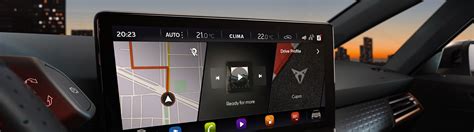
Volvo XC60 Android multimedija: modernus atnaujinimas
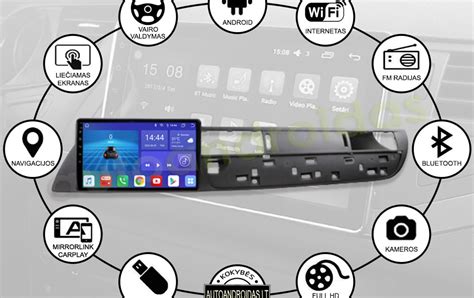
„Volvo XC60 Android“ multimedija (2008-2013 m. modeliams) yra modernus sprendimas, skirtas atnaujinti automobilio ekraną, navigaciją ir pramogų sistemą, išlaikant pilną suderinamumą su originalia „Volvo“ elektronika. Ši sistema leidžia naudotis šiuolaikinėmis funkcijomis, tokiomis kaip navigacija, muzika, skambučiai, belaidis „Apple CarPlay“ ir „Android Auto“, todėl „Volvo XC60“ tampa daug modernesnis ir patogesnis kasdieniam naudojimui.
Suderinamumas ir montavimas
- Multimedija yra specialiai pritaikyta „Volvo XC60“ 2008-2013 m. modeliams.
- Montuojama į originalią vietą ir palaiko gamyklines funkcijas per CANBUS modulį.
- Palaikomos skirtingos versijos - su originaliu ekranu ir be jo, priklausomai nuo komplektacijos.
- Montuojama „plug & play“ principu, todėl nereikia pjauti laidų, išsaugoma originali instaliacija, veikia vairo valdymas ir palaikomos parkavimo sistemos.
Galimos komplektacijos
Galite rinktis pagal savo poreikį:
- 2GB RAM / 32GB
- 4GB RAM / 64GB
- 6GB RAM / 128GB
- 8GB RAM / 256GB
Pagrindinės techninės savybės
- Android 14 operacinė sistema
- 10.33 colių lietimui jautrus ekranas
- 1280×720 QLED raiška
- 4 arba 8 branduolių procesorius
- Bluetooth, Wi-Fi, 4G internetas
- Belaidis Apple CarPlay ir Android Auto
- DSP garso procesorius
- GPS navigacija
- CANBUS dekoderis
- Vairo mygtukų palaikymas
- Galinio vaizdo kameros palaikymas
Navigacija ir programėlės
„Volvo XC60 Android“ multimedija leidžia patogiai naudotis navigacija, muzika ir telefono funkcijomis viename įrenginyje. Naudojamos programėlės:
- Google Maps
- Waze
- YouTube
- Spotify
- Ir kitos Android programėlės. Sistema veikia kaip planšetė - galite įsidiegti papildomas aplikacijas pagal savo poreikius.
Laisvų rankų įranga
Prisijungus telefoną per Bluetooth galima:
- Skambinti ir atsiliepti
- Klausytis muzikos
- Matyti kontaktus ekrane
- Valdyti per vairą
Apple CarPlay ir Android Auto
Prisijungus telefoną, ekrane matysite:
- Navigaciją realiu laiku
- Skambučius
- Žinutes
- Muzikos programėles
Tai leidžia saugiai naudotis telefonu vairuojant.
Integruotos Volvo navigacijos sistemos valdymas
„Volvo“ navigacijos sistemos aktyvinamos automatiškai, kai atidaromos vairuotojo durelės ir deaktyvinamos tik vairuotojui išlipus iš automobilio ir jį užrakinus. Sistemos negalima visiškai išjungti, bet ji visada veikia foniniu režimu.
Navigacijos aktyvinimas
Norėdami parodyti žemėlapio vaizdą centriniame ekrane, pradžios rodinyje palieskite viršutinį rodinį (1). Jeigu centriniame ekrane nėra navigacijos sistemos plytelės, trumpai vieną kartą spustelėkite pradžios mygtuką (2) ir tada bakstelėkite navigacijos sistemos (1) plytelę. Tada parodomas esamos geografinės zonos žemėlapis, kur automobilis vaizduojamas mėlyno trikampio ženklu. Paspauskite šį ženklą, kad parodytumėte žemėlapio vaizdą per visą centrinį ekraną.
„Sensus Navigation“ bazinis valdymas
„Sensus Navigation“ sistemą galima valdyti naudojantis centrinio valdymo pultu, vairo mygtukais, nuotolinio valdymo pulteliu* ir - iš dalies - balso atpažinimo sistema.
„Sensus Navigation“ suaktyvinimas
Centriniame valdymo pulte paspauskite mygtuką NAV. Netrukus parodomas esamos geografinės zonos žemėlapis, kur automobilis vaizduojamas mėlynu trikampiu. Navigacijos sistemos negalima išaktyvinti: ji lieka veikti fone. Sistema neišaktyvinama, kol nuotolinio valdymo raktelis galiausiai ištraukiamas iš uždegimo jungiklio.
Pastaba: Navigacijos sistema veikia ir esant išjungtam varikliui.
Slinkimo režimas su kryžiuku
Slinkimo režimu kryžiukas per žemėlapio vaizdą perkeliamas centrinio valdymo pulto skaičių klavišais.
- Suaktyvinimas / išaktyvinimas: Suaktyvinimas - paspauskite vieną iš skaičių klavišų 0-9. Išaktyvinimas - paspauskite EXIT arba NAV.
- Slinkimas: Paspauskite vieną iš skaičių klavišų: 1-2-3-4-6-7-8-9 - ties ribomis parodomos rodyklės kartu su skaičiumi, kuris bus naudojamas perslinkti žemėlapį pageidaujama kryptimi.
- Priartinimas: Pasukite rankenėlę TUNE.
- Žemėlapio centravimas: Paspaudus skaičių 5 slinkties režime, žemėlapis centruojamas aplink automobilio padėtį. Jei suaktyvintas planinis maršrutas su tarpiniais punktais, kiekvieną kartą paspaudus, žemėlapis yra centruojamas aplink kiekvieną atitinkamą tarpinį punktą.
Slenkamas meniu
Slinkimo režimu paspauskite OK/MENU. Atveriamas meniu to žemėlapio taško, kuriame tuo metu yra kryžiukas. Galima pasirinkti šias funkcijas:
- Set single destination: Pašalina visus ankstesnius maršruto kelionės tikslus ir žemėlapyje pradedama naviguoti.
- Add as waypoint: Įtraukia pasirinktą tašką į planinį maršrutą.
- POI information: Ekrane parodo arčiausiai kryžiuko esančios LV (Lankytinos Vietos) pavadinimą ir adresą.
- Traffic information on map: Leidžia peržiūrėti eismo pranešimus apie įvykius aplink pasirinktą tašką.
- Information: Parodo apie pasirinktą tašką turimą informaciją.
- Save: Leidžia įrašyti pažymėtą vietą į atmintį, kad būtų galima nurodyti kelionės tikslą.
Pavyzdys: orientavimas į pageidaujamą lankytiną vietą (LV)
- Jei žemėlapio rodinys nepateikiamas, paspauskite NAV.
- Pasirodo žemėlapio rodinys. Spauskite NAV.
- Atveriamas nuorodų meniu. Pažymėkite Set point of interest ir patvirtinkite su OK/MENU.
- Pažymėkite, pvz., Near the car ir patvirtinkite su OK/MENU. Pasirodo atitikčių sąrašas.
- Pažymėkite, pvz., Nearest tourist attraction ir patvirtinkite su OK/MENU. Pasirodo atitikčių sąrašas.
- Sąraše pažymėkite pageidaujamą alternatyvą ir patvirtinkite spausdami OK/MENU. Pateikiamas išskleidžiamasis meniu.
- Pažymėkite Set single destination ir patvirtinkite su OK/MENU. Sistema pradeda naviguoti. Laikykitės instrukcijų.
Žemėlapių atnaujinimas
„Volvo“ siūlo įvairių žemėlapių, skirtų konkrečioms pasaulio teritorijoms padengti. Žemėlapį sudaro žemėlapio ir kelių duomenys su susijusia informacija. Naujinimo metu į navigacijos sistemą persiunčiama nauja informacija, o pasenusi informacija panaikinama.
Sistemos informacija
Įprastame navigacijos šaltinyje paspauskite OK/MENU ir pasirinkite Settings → System information. Pateikiama ištrauka iš navigacijos sistemos dabartinės būsenos, pvz., dabartinis kelių eismo informacijos siųstuvas ir operatyviniai žemėlapio duomenys bei žemėlapio versija.
Pastaba: Kai kuriose teritorijose / šalyse žemėlapio dengimo lygis nesiekia 100 proc. Sistemos dengimo zona nuolat modifikuojama, todėl kartais gali prireikti įdiegti naujinį. Daugiau informacijos rasite support.volvocars.com.
Žemėlapių regionai ir atnaujinimas
Automobilio navigacijos sistema priklauso nuo konkrečios rinkos. Jei reikia modifikuoti žemėlapio teritoriją, susisiekite su „Volvo“ atstovu.
Atnaujinti žemėlapio duomenys internetu atsisiunčiami į USB atmintuką. Tada per automobilio USB jungtį (ji įrengta tunelinio valdymo pulto galiniame daiktų dėkle) atsisiųstas naujinys persiunčiamas į automobilio navigacijos sistemą.
Pastaba: Prieš pradedant automobilio žemėlapio duomenų atnaujinimą, pirmiausia internete perskaitykite informaciją ir instrukcijas, susijusias su žemėlapio duomenų atsisiuntimu ir atnaujinimu. Jei kiltų klausimų dėl naujinimo, susisiekite su „Volvo“ įgaliotuoju atstovu arba žr. www.volvocars.com/navi.
Setting Navigation Directions In Your Volvo
Naujinimo procesas
Norėdami atnaujinti navigacijos sistemą, laikykitės ekraninių instrukcijų. Pasirodys proceso eiga bei apytikslė likusi trukmė. Pastaba: Naujinant, nemažai informacijos ir paslaugų funkcijų yra išjungiamos ar apribojamos.
- Užveskite variklį.
- Prijunkite USB atmintuką su naujiniu prie automobilio USB jungties ir vykdykite ekranines instrukcijas.
Ekrane rodoma Map update finished. Dabar galima vėl naudotis visomis navigacijos sistemos funkcijomis. Tam tikrais atvejais, atnaujinus žemėlapio duomenis, gali atsirasti naujų funkcijų, kurios nėra aprašytos vadove.
Jei naujinimo procesas išjungus variklį nebūna užbaigtas, kitą kartą užvedus variklį jis pratęsiamas nuo tos pačios vietos, jei tik USB atmintukas vis dar prijungtas. Jei USB atmintukas neprijungtas, užveskite variklį ir prijunkite USB atmintuką. Baigus naujinti, ekrane pasirodo Map update finished.
Navigacijos sistemos išjungimo būdai
Išjungus navigacijos sistemos ekraną, ji gali veikti fone, o balso nurodymai vis dar gali būti pateikiami (jei jie nėra nutildyti). Kituose modeliuose išjungus ekraną, sistema išsijungia visiškai. Visiškas integruotos navigacijos sistemos pašalinimas nerekomenduojamas, nes ji gali būti integruota su kitomis automobilio sistemomis.
1. Ekrano išjungimas
- Per meniu: Daugelyje „Volvo“ modelių navigacijos sistemos ekraną galima išjungti per pagrindinį meniu. Ieškokite nustatymų, susijusių su ekranu arba navigacija, ir pasirinkite "Išjungti ekraną" (arba panašią opciją).
- Naudojant fizinius mygtukus: Kai kuriuose modeliuose yra fizinis mygtukas, skirtas ekranui išjungti. Dažniausiai jis būna pažymėtas ekrano simboliu.
- Balso komanda: Jei jūsų „Volvo“ palaiko balso valdymą, galite tiesiog pasakyti "Išjungti ekraną" arba "Turn off screen".
2. Balso nurodymų nutildymas
- Per meniu: Meniu nustatymuose ieškokite opcijos, susijusios su garso nustatymais arba navigacijos nurodymais. Ten turėtų būti galimybė nutildyti balsą.
- Valdymo ratuku: Kai kuriuose modeliuose balso nurodymus galima nutildyti sukant valdymo ratuką, kai navigacijos sistema pateikia nurodymą.
- Balso komanda: Jei jūsų „Volvo“ palaiko balso valdymą, galite tiesiog pasakyti "Nutildyti balsą" arba "Mute voice".
3. Duomenų atnaujinimo sustabdymas
Jei nenorite, kad navigacijos sistema automatiškai atnaujintų žemėlapius ar kitus duomenis, galite išjungti automatinį atnaujinimą per sistemos nustatymus. Ieškokite nustatymų, susijusių su žemėlapių atnaujinimu arba duomenų atsisiuntimu.
4. Sistemos išjungimas (jei įmanoma)
Kai kuriuose senesniuose modeliuose gali būti galimybė visiškai išjungti navigacijos sistemą, atjungiant maitinimą arba išimant DVD diską (jei sistema naudoja DVD žemėlapius). Tačiau šis būdas nerekomenduojamas, nes gali turėti įtakos kitų sistemų veikimui. Be to, naujesniuose modeliuose tokia galimybė dažniausiai nebūna prieinama.
Svarbu: Netinkamas elgesys su navigacijos sistema gali turėti įtakos kitų automobilio sistemų veikimui. Jei nesate tikri dėl savo veiksmų, kreipkitės į įgaliotą „Volvo“ servisą.
Navigacija naudojant Google Maps
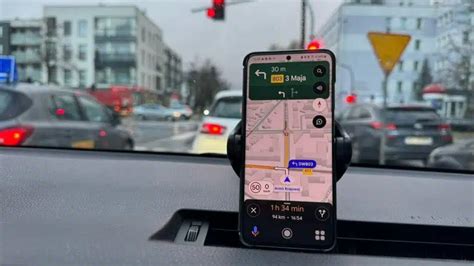
Naudodamiesi navigacijos programėle „Google Maps“, gausite nurodymus ir kelių eismo informaciją, taip pat galėsite rasti artimiausią degalinę. Prijungtas prie interneto, automobilis gali nuolat atsisiųsti žemėlapį ir kelių eismo informaciją, kad padėtų jums naviguoti į kelionės tikslą. Navigacijos nurodymai gali būti pateikiami automobilio ekrane.
Pagrindinės funkcijos
- Žemėlapio dydžio keitimas: Galite padidinti navigacijos žemėlapį centrinio ekrano pagrindiniame rodinyje, paspausdami pradžios mygtuką po apatine juosta.
- Internetinės navigacijos funkcijos: Kai automobilis prijungtas prie interneto, jis gali gauti naujausią navigacijos informaciją, įskaitant eismo informaciją realiu laiku.
- Alternatyvūs maršrutai: Kai navigacijos programėlėje pasirenkate kelionės tikslą, yra pasiūlomas greičiausias maršrutas ir atsižvelgiama į jūsų paskyroje esančias navigacijos nuostatas.
- Informacijos bendrinimas: Susiejus „Google“ paskyrą su aktyviu naudotojo profiliu, automobilyje tampa prieinami kitiems prietaisais išsaugoti kelionės tikslai.
- Atjungtiniai žemėlapiai: „Google Maps“ automatiškai atsisiunčia žemėlapio duomenis pagal dabartinę buvimo vietą, kad jie būtų prieinami net jei automobilyje yra prastas signalas arba nėra interneto ryšio. Taip pat galite patys pasirinkti ir atsisiųsti žemėlapio sritį.
Rodoma informacija
Nustačius maršrutą, centriniame ekrane pateikiama toliau nurodyta kelionės informacija:
- Kelionės laikas
- Atstumas iki maršruto kito tarpinio tikslo
- Apytikslis atvykimo laikas
- Kito maršruto tarpinio tikslo pavadinimas
Atsižvelgiant į pasirinktą ekrano režimą, vairuotojo ekrane pateikiamas skirtingas žemėlapio ir nurodymų informacijos kiekis.
Bendri patarimai ir trikčių šalinimas
- Atnaujinkite programinę įrangą: Įsitikinkite, kad jūsų navigacijos sistemos programinė įranga yra atnaujinta. Tai gali išspręsti kai kurias problemas ir pagerinti sistemos veikimą.
- Perkraukite sistemą: Jei navigacijos sistema neveikia tinkamai, pabandykite ją perkrauti. Tai galima padaryti išjungiant ir vėl įjungiant automobilį.
- Patikrinkite saugiklius: Jei navigacijos sistema visiškai neveikia, patikrinkite, ar neperdegė saugiklis, susijęs su navigacijos sistema.
- Kreipkitės į servisą: Jei nepavyksta išspręsti problemos savarankiškai, kreipkitės į įgaliotą „Volvo“ servisą.
Alternatyvūs navigacijos sprendimai
Jei nusprendėte nenaudoti integruotos „Volvo“ navigacijos sistemos, yra daugybė alternatyvių sprendimų, tokių kaip:
- Išmanusis telefonas: Naudokite navigacijos programėles, tokias kaip Google Maps, Waze ar Apple Maps.
- Atskira navigacijos įranga: Įsigykite atskirą navigacijos įrenginį, pvz., TomTom arba Garmin.
tags: #volvo #navigacijos #pajungimas