
Šiame skaitmeniniame amžiuje elektroninių dokumentų pasirašymas tapo neatsiejama verslo ir asmeninio gyvenimo dalimi. Elektroninis parašas užtikrina dokumentų autentiškumą ir teisinę galią. Šiame straipsnyje apžvelgsime elektroninio parašo ypatumus, reikalingas priemones, pasirašymo procesus skirtingose sistemose ir naudingas dokumentų valdymo funkcijas.
Kas yra elektroninis parašas ir jo teisinė galia?
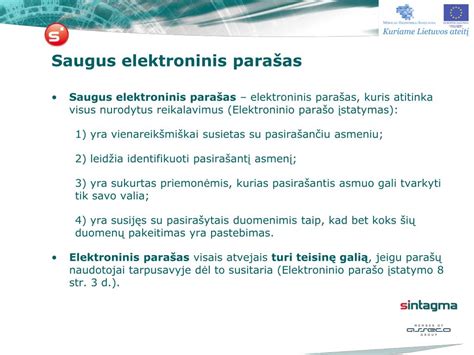
Elektroninis parašas - tai skaitmeninis atitikmuo ranka rašytam parašui, leidžiantis patvirtinti elektroninio dokumento autentiškumą ir vientisumą. Asmuo, turintis kvalifikuoto elektroninio parašo priemonę, elektroniniu parašu gali pasirašyti elektroninius dokumentus, kurie turės tokią pat teisinę galią, kaip ir pasirašyti ranka.
Kvalifikuoto elektroninio parašo teisinė galia yra tokia pati, kaip ir ranka pasirašyto popierinio dokumento. Tai reiškia, kad juo galima teikti prašymus ar skundus valstybinėms įstaigoms, sudaryti sutartis ir atlikti kitus teisiškai reikšmingus veiksmus.
ADOC - tai elektroninis konteineris, kuris gali talpinti įvairių formatų elektroninius dokumentus ir elektroninio parašo duomenis, užtikrindamas jų saugumą ir vientisumą.
Elektroninio parašo priemonės ir registracija
Elektroninius dokumentus galima pasirašyti naudojant įvairias kvalifikuoto bei pažangaus elektroninio parašo priemones. Populiariausios iš jų yra:
- Smart-ID
- Mobile-ID (m. parašas)
- USB laikmena su e. parašu
Mobiliojo parašo paslaugą Mobile-ID (m. parašas) galite įsigyti iš ryšio operatorių, tokių kaip „Telia“, „BITĖ“, „Tele2“ ir kt.
Registracijos ir prisijungimo žingsniai
Norint pradėti naudotis elektroninio parašo paslaugomis, dažnai reikalinga registracija ir tapatybės patvirtinimas:
- Prisijunkite naudodami Smart-ID, Mobile-ID arba USB laikmeną su e. parašu.
- Registruodamiesi patvirtinkite savo el. paštą.
- Šiame etape galite patikrinti, ar e. parašo sistema veikia tinkamai.
- Patvirtinkite savo tapatybę su Smart-ID arba Mobile-ID.
- Patvirtinus tapatybę, į el. paštą gausite pranešimą, jog dokumentas pasirašytas.
Dokumentų įkėlimas ir pasirašymas Elpako sistemoje
Elpako sistemoje elektroninius dokumentus galima pasirašyti tik kvalifikuotu elektroniniu parašu.
Pateikiame žingsnius, norint įkelti bei pasirašyti el. dokumentus:
- Atidarius dokumento langą, paspauskite mygtuką „Priskirti kategoriją“. Paieškos laukelyje suveskite norimą kategorijos pavadinimą ir paspauskite melsvai atsiradusią informaciją „Sukurti naują kategoriją“.
- Paspaudus pieštuko ikonėlę, įrašykite norimą el. parašą.
Pasirašant bus reikalingas PIN kodas, todėl įsitikinkite, kad jį turite. Taip pat būtina, kad Jūsų elektroninio parašo sertifikatas dar galiotų.
Elektroninių dokumentų pasirašymas Lietuvos vyriausiojo archyvaro tarnybos portale
Norėdami pasirašyti elektroninį dokumentą per Lietuvos vyriausiojo archyvaro tarnybos internetinį puslapį (www.archyvai.lt), atlikite šiuos veiksmus:
Kompiuterio paruošimas ir Java diegimas
Prieš pasirašydami, įsitikinkite, kad jūsų kompiuteris yra paruoštas. Tam dažnai reikalinga Java aplinka:
- Naršyklėje atsidarykite www.java.com tinklapį.
- Perskaitykite programos licencijos sąlygas, varnele pažymėkite „Sutinku“ ir spauskite „Tęsti“.
- Atsidarius programos diegimo langui, paspauskite „Toliau“.
Dokumentų pasirašymo žingsniai archyvai.lt portale
Atlikus pasiruošimo darbus, galite pradėti dokumento pasirašymo procesą:
- Atsidarykite Lietuvos vyriausiojo archyvaro tarnybos internetinį puslapį (www.archyvai.lt).
- Suveskite prašomus duomenis.
- Jei dokumentą siųsite valstybinei institucijai, pasirinkite „Institucijų gaunami dokumentai“. Jei dokumentas bus sudaromas tarp dviejų fizinių asmenų - „Fizinių asmenų rengiami dokumentai“.
- Įkelkite pagrindinį pasirašomą dokumentą. Jei yra dokumento priedai, pridėkite juos žemiau.
- Įrašykite savo vardą ir pavardę.
- Pažymėkite visus pasirašomus elementus.
Dokumentų valdymo funkcijos
Elektroninių dokumentų valdymo sistemos siūlo platų funkcijų spektrą, palengvinantį darbą su dokumentais:
- Parašo atvaizdavimas: turite galimybę pasirinkti, kad parašas nebūtų atvaizduojamas Jūsų dokumente.
- Kvietimas pasirašyti kitiems: prieš siųsdami kvietimą pasirašyti dokumentą kitiems asmenims, galite pasirinkti, kad jų parašai būtų išskaičiuojami iš Jūsų esamų parašų kiekio. Kviesdami naują narį pasirašyti dokumentą, pasirinkite „Pridėti naujų narių“ > „Pakviesti el. paštu“ > „Pridėti į kontaktus“.
- Parašo paskirtys:
- Peržiūra - asmeniui suteikiama prieiga prie dokumento su galimybe jį peržiūrėti ar atsisiųsti.
- Vidinis dokumento patvirtinimas - asmeniui suteikiama teisė patvirtinti arba atmesti dokumentą nededant kvalifikuoto el. parašo.
- Vieši dokumentai: jeigu pasirinkote, kad dokumentas būtų viešas, paspaudę „Pridėti naujų narių“, matysite unikalią nuorodą, kuria galėsite pasidalinti su kitais.
- Komentarai: jei komentarą ar pastabą norite pasižymėti tik sau, skiltyje „Komentarai“ pažymėkite „Privatus komentaras“.
- Priminimai: laukiate, kol kita šalis pasirašys dokumentus? Nusiųskite papildomą priminimą el. paštu. Taip pat, sistemos dažnai turi automatinių priminimų pakviestiems nariams funkciją, kurioje galite nustatyti datą ir laiką, iki kurios galima pasirašyti dokumentą.
Dokumentų valdymo sistema: Registro sukūrimas
Nemokamo išbandymo galimybės
Daugelis elektroninių pasirašymo platformų siūlo nemokamą išbandymo laikotarpį ar ribotas funkcijas. Pavyzdžiui, galima išbandyti nemokamai, gaunant 6 parašus ir dokumentų tikrinimus per mėnesį.
tags: #pasirasymo #forma #del #saugaus #vaziavimo