
Dauguma šiuolaikinių stereo sistemų jau palaiko „iPhone“ ryšį, leidžiantis patogiai klausytis mėgstamos muzikos ar naudoti laisvų rankų įrangą vairuojant. Šiame straipsnyje apžvelgsime kelis būdus, kaip prijungti jūsų įrenginį prie automobilio grotuvo, įskaitant „Bluetooth“ ir USB jungtis.
„Bluetooth“ ryšys
Norint sėkmingai susieti „iPhone“ su automobiliu per „Bluetooth“, abu įrenginiai turi būti įjungti ir nustatyti atradimo režimu. Po šio veiksmo jūsų telefone pasirodys visų netoliese aptiktų įrenginių sąrašas. Turėsite pasirinkti automobilio įrenginio pavadinimą. Kai tai padarysite, gali būti paprašyta įvesti slaptažodį arba PIN kodą. Sėkmingai susiejus, automobilyje galėsite naudoti suporuotą įrenginį skambučiams ir adresatams. Kai kuriuose automobiliuose „Bluetooth“ įrenginiai gali reikalauti papildomų nustatymų muzikai valdyti tiesiai iš „iPhone“ ar stereo sistemos.
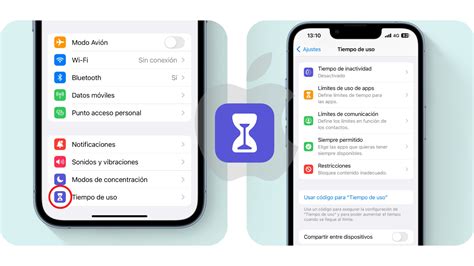
Jei kyla sunkumų su „Bluetooth“ ryšiu, pabandykite atlikti šiuos veiksmus:
- Paleiskite iš naujo savo įrenginį.
- Eikite į „Settings“ (nuostatos) > „Bluetooth“, išjunkite „Bluetooth“, palaukite apie 5 sekundes ir vėl jį įjunkite.
- Patikrinkite automobilio vadovą, kad gautumėte daugiau informacijos apie susiejimą su „Bluetooth“ įrenginiu.
- Dauguma automobilių reikalauja telefono sąrankos automobilio ekrane.
- Jei prie automobilio stereo sistemos buvote prijungę kelis telefonus, pabandykite pervadinti savo įrenginį: eikite į „Settings“ (nuostatos) > „General“ (bendra) > „About“ (apie) > „Name“ (pavadinimas) ir įveskite naują pavadinimą. Tada bandykite prisijungti dar kartą.
- Atnaujinkite savo įrenginį.
- Įsitikinkite, kad jūsų stereo sistema naudoja naujausią automobilių gamintojo programinę įrangą.
- Paleiskite iš naujo savo įrenginį ir automobilį.
- Įsitikinkite, kad jūsų įrenginys atrakintas ir yra pagrindiniame ekrane.
USB jungtis
Metodas su USB jungtimi yra gana populiarus dėl jo prieinamumo. Patikrinkite automobilio stereo sistemos vadovą ir įsitikinkite, kad ji palaiko „iPhone“ ryšį. Vieną duomenų kabelio galą įkiškite į prievadą, esantį „iPhone“ apačioje. Stereofono meniu nustatykite režimą į USB arba „iPhone“. Garso sistema pradės gauti informaciją iš telefono. Atidarykite muzikos programą telefone, kad galėtumėte leisti muziką per garso sistemą.
Jei jūsų automobilis palaiko „CarPlay“ per USB kabelį, naudodamiesi juo, telefoną prijunkite prie automobilio garso sistemos. „CarPlay“ leidžia skambinti, rašyti žinutes ar klausytis muzikos. Užveskite automobilį ir paleiskite „CarPlay“ programą savo imtuve. Paprastai pagrindiniame meniu bus „CarPlay“ arba fizinis mygtukas. Paleidus „CarPlay“, telefono ekranas užrakinamas.
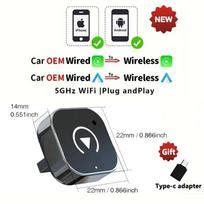
Jei įmanoma, pabandykite prisijungti naudodami kitą kabelį ar USB prievadą. Patikrinkite automobilio vadovą, kad sužinotumėte, kaip prijungti „Apple“ įrenginį. Taip pat patikrinkite savo įkrovimo prievadą, ar nėra šiukšlių ar pažeidimų, ir įsitikinkite, kad įkrovimo laidas tinkamai įkištas į prievadą.
AUX jungtis
Jei jūsų automobilyje yra 3,5 mm lizdas, panašus į telefono ausinių lizdą, galite naudoti šį metodą. Paspauskite automobilio stereofoninio meniu mygtuką ir perkelkite jį į AUX. Tai leis jai gauti informaciją, gaunamą iš „iPhone“.
„CarPlay“
„CarPlay“ yra protingesnis ir saugesnis būdas naudoti „iPhone“ automobilyje. Jis perkėlia jūsų „iPhone“ funkcijas į automobilio ekraną. Pirmiausia įsitikinkite, kad jūsų šalis ar regionas palaiko „CarPlay“ ir kad jūsų automobilis palaiko „CarPlay“. Jei jūsų automobilis palaiko „CarPlay“ per USB prievadą, prijunkite „iPhone“ prie automobilio USB prievado ar stereo sistemos. Jei jūsų automobilis palaiko belaidį „CarPlay“, jūsų „iPhone“ gali pasiūlyti prisijungti belaidžiu būdu kitų kelionių metu po prijungimo per USB. Kitu atveju galite paspausti ir palaikyti balso komandų mygtuką ant vairo, kad nustatytumėte „CarPlay“. Arba įsitikinkite, kad jūsų automobilis yra belaidžio ryšio arba „Bluetooth“ susiejimo režimu. Tada „iPhone“ eikite į „Settings“ (nuostatos) > „General“ (bendra) > „CarPlay“ > „Available Cars“ (pasiekiami automobiliai) ir pasirinkite savo automobilį.
Naudodami „CarPlay“ galite valdyti balsu per „Siri“. „Siri“ yra efektyviausias būdas valdyti, nes vairuojant nereikia žiūrėti į ekraną. „Siri“ galite suaktyvinti paspausdami ir palaikydami „Voice“ mygtuką ant vairo.
Kai nustatote „CarPlay“, vairuodami galite leisti turinį iš programos „Apple Music“, „Apple Music Classical“ arba programos „Podcasts“. Jei prenumeruojate „Apple Music“, galite naudoti programą „Apple Music“ ir „Apple Music Classical“. Leiskite naujausias laidų serijas dalyje „Home“ (pagrindinis) arba rinkitės iš serijų savo bibliotekoje. Naudodami „iPhone“ galite pridėti, pašalinti arba pertvarkyti programas, kurias matote „CarPlay“. Savo „iPhone“ eikite į „Settings“ (nuostatos) > „General“ (bendra) > „CarPlay“ ir pasirinkite savo automobilį.
Jei nenaudojate „CarPlay“, galite suaktyvinti režimą „Do Not Disturb“ (netrukdyti), kai vairuojate, kad būtų filtruojama dauguma pranešimų. Kai atsisiunčiate turinį prisijungę prie „Wi-Fi“, jį paleidus mobiliojo ryšio duomenys nenaudojami.
Jei automobilio ekrano skydelyje prisijungėte prie „Apple Music“, galite iš jo atsijungti. Arba galite atsijungti programoje „Music“ kitame įrenginyje. Eikite į „Home“ (pagrindinis) ir viršuje palieskite savo profilio nuotrauką.
Kitos galimybės ir pastabos
„iPad“ ir „iPod touch“ nepalaiko „CarPlay“. Jei naudojate „Android“ įrenginį ir esate užsiprenumeravę „Apple Music“, prijunkite „Android“ įrenginį prie automobilio, kad galėtumėte leisti garso įrašą naudodami „Android Auto“.
Jei jūsų automobilyje integruota „Apple Music“ arba „Apple Podcasts“, galite klausytis muzikos ir tinklalaidžių nesusieję telefono. Atidarykite programą automobilio ekrano skydelyje ir vykdykite ekrane pateikiamas instrukcijas, kad prisijungtumėte prie „Apple“ paskyros, kurią naudojate su „Apple Music“ ir „Apple Podcasts“.
Jei negalite leisti garso iš trečiosios šalies programos, susisiekite su programos kūrėju, kad gautumėte pagalbos. Atnaujinkite savo įrenginį ir įsitikinkite, kad stereosistema naudoja naujausią programinę įrangą. Taip pat patikrinkite automobilio vadovą papildomos informacijos.
tags: #kiti #budai #be #ipod #perjungt #dainas