
Prijungti kompiuterį prie televizoriaus gali būti labai patogu, norint žiūrėti filmus per didesnį ekraną, žaisti vaizdo žaidimus ar net dalyvauti nuotoliniuose susitikimuose. Šiame straipsnyje rasite detalias instrukcijas, kaip prijungti įvairius įrenginius prie televizoriaus, pradedant šiuolaikiniais kompiuteriais ir išmaniaisiais televizoriais, baigiant senesniais vaizdo grotuvais, bei sužinosite, kaip išspręsti galimas problemas. Prieš pradedant, svarbu įvertinti tiek kompiuterio, tiek televizoriaus turimas jungtis ir palaikomas belaidžio ryšio technologijas.
Belaidis kompiuterio prijungimas prie televizoriaus
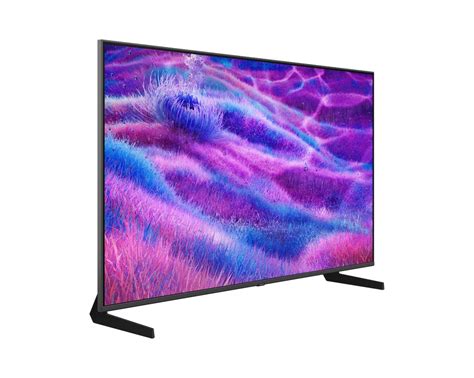
Daugelis šiuolaikinių televizorių yra išmanūs ir palaiko „Wi-Fi“ ryšį. Jei ir jūs naudojatės tokiu prietaisu, kompiuterio ir televizoriaus sujungimas bus dar paprastesnis. Galbūt pirmą kartą užtruksite šiek tiek ilgiau, bet vėliau kompiuterį prie televizoriaus prijungsite mažiau nei per minutę. Svarbu, kad televizorius ir kompiuteris būtų prijungtas prie to paties „Wi-Fi“ tinklo. Ekrano dubliavimas - tai metodas, leidžiantis televizoriui atkartoti kompiuterio ekraną. Prieš pradėdami tikrinkite, ar jūsų televizorius ir kompiuteris palaiko „Miracast“ - technologiją, leidžiančią per „Wi-Fi“ ryšį atspindėti ekraną. Belaidžiu ryšiu prijungus kompiuterį prie televizoriaus atsiveria naujas patogumo ir universalumo pasaulis.
Kaip prijungti kompiuterį su „Windows“ operacine sistema
Norėdami prijungti kompiuterį su „Windows“ operacine sistema prie televizoriaus belaidžiu būdu, atlikite šiuos veiksmus:
- Pirmiausia įsitikinkite, kad kompiuteris ir televizorius yra prijungti prie to paties „Wi-Fi“ interneto ryšio.
- Kitas žingsnis - kompiuterio darbastalio apačioje spustelėkite „Windows“ ženkliuką, o po to - „Nustatymai“ įkoną (angl. settings). Arba klaviatūroje spustelėkite „Windows“ ir „I“ mygtukus kartu, kad atvertumėte nustatymus.
- Atsivėrusiame lange pasirinkite „Bluetooth ir įrenginiai“ (angl. Bluetooth and Devices), tuomet „Įtraukti įrenginį“ (angl. Add device). Vėliau spustelėkite „Belaidis ekranas arba dokas“ (angl. Wireless display or dock).
- Toliau kompiuteryje atsiras televizorių sąrašas - paspauskite ant savo televizoriaus pavadinimo.
- Tuomet kompiuteris bandys prisijungti prie televizoriaus. Televizoriuje gali reikėti patvirtinti prisijungimą nuotolinio valdymo pulteliu.
- Netrukus televizoriaus ekrane pamatysite tokį vaizdą, kokį matote kompiuteryje.
Kai jūsų kompiuteris bus prijungtas prie televizoriaus, beliks pasirinkti norimą režimą. Kompiuteryje paspaudę „Keisti projektavimo režimą“ (Ctrl + P) (angl. Change projection mode), galite pasirinkti norimą vaizdą arba atjungti kompiuterį nuo televizoriaus. Galimi šie vaizdo režimai:
- „Dubliuota“ (angl. Duplicate) reiškia, kad ir kompiuterio, ir televizoriaus ekrane matysite vienodą vaizdą.
- Pasirinkę „Pratęsti“ (angl. Extend), televizoriaus ekrane bus rodoma tik kompiuterio ekrano užsklanda be ikonėlių. Toks pasirinkimas gali būti naudingas, jei nenorite, kad žiūrovai matytų, ką veikiate kompiuteryje, kol paleisite norimą rodyti vaizdą.
- „Tik kitas ekranas“ (angl. Second screen only) reiškia, kad kompiuterio ekranas išsijungs ir viską, ką darote, matysite tik televizoriaus ekrane.
Kaip prijungti „Mac“ kompiuterį
Jei norite prijungti „Mac“ kompiuterį prie televizoriaus be jokių laidų, tam puikiai tinka funkcija „AirPlay“. Šią funkciją palaiko „Apple TV“ ir dauguma naujesnių išmaniųjų televizorių, palaikančių „AirPlay 2“ (pvz., „Samsung“, „LG“, „Sony“, „Philips“).
Žingsniai norint prijungti „Mac“ per „AirPlay“:
- Pirmiausia įsitikinkite, kad „Mac“ kompiuteris ir televizorius yra prisijungę tame pačiame „Wi-Fi“ tinkle.
- Televizoriuje įjunkite „AirPlay“ funkciją (jei reikia, ieškokite meniu „AirPlay“ arba „Screen Mirroring“ (liet. ekrano atspindėjimas).
- „Mac“ kompiuteryje viršutiniame meniu juostoje spustelėkite „Control Center“ (liet. valdymo centras).
- Spauskite „Screen Mirroring“ (liet. ekrano atspindėjimas) ir pasirinkite savo televizoriaus pavadinimą iš sąrašo.
- Jei reikia, suveskite rodomą kodą iš televizoriaus ekrano.
Kai kompiuteris prisijungs prie televizoriaus, „Mac“ ekrane paspauskite „Choose Content“ (liet. pasirinkti turinį), kad nurodytumėte, ką rodyti televizoriuje. Galimi šie pasirinkimai:
- „Entire Screen“ (liet. visas ekranas) - visas jūsų kompiuterio ekranas bus rodomas televizoriaus ekrane. Naudinga, jei norite tiksliai atkartoti viską, ką matote „Mac“.
- „Window“ or „App“ (liet. langas ar programa) - leidžia pasirinkti tik vieną langą ar programą, pavyzdžiui, naršyklę, „Keynote“, „YouTube“, kuri bus rodoma televizoriaus ekrane. Patogu, kai norite rodyti tik konkretų turinį ir nieko daugiau.
- „Extended Display“ (liet. išplėstinis ekranas) - televizorius veiks kaip antras ekranas. Galėsite tempti langus iš pagrindinio ekrano į televizorių - toks pasirinkimas praverčia dirbant, rodant skaidres ar naudojant televizoriaus ekraną kaip papildomą darbo erdvę.
Norėdami nutraukti vaizdo perdavimą iš kompiuterio į televizorių, viršutinėje „Mac“ meniu juostoje atidarykite „Control Center“ (liet. valdymo centras), pasirinkite „Screen Mirroring“ (liet. ekrano atspindėjimas) ir spustelėkite „Disconnect“ (liet. atsijungti) šalia prijungto televizoriaus pavadinimo. Vaizdo transliacija bus iš karto sustabdyta, o kompiuterio ekranas vėl veiks įprastai.
Ką daryti, jei televizorius nepalaiko „AirPlay“ funkcijos?
Jei jūsų televizorius neturi integruotos „AirPlay“ funkcijos, vis tiek galite belaidžiu būdu prijungti „Mac“ naudodami alternatyvius sprendimus:
- Naudokite „Apple TV“ priedėlį - tai patikimiausias būdas. Prijunkite „Apple TV“ prie bet kurio televizoriaus per HDMI jungtį ir naudokite „AirPlay“ funkciją kaip įprastai.
- Naudokite „Google Chromecast“ įrenginį - jei turite „Chromecast“, galite naudoti „Google Chrome“ naršyklę „Mac“ kompiuteryje. Spustelėkite tris taškus viršutiniame dešiniajame „Chrome“ kampe ir pasirinkite „Cast“ (liet. transliuoti), tada transliuokite naršyklės langą arba visą kompiuterio ekraną į televizorių.
- Naudokite trečiųjų šalių programėles - yra keletas programų, leidžiančių belaidžiu būdu transliuoti vaizdą iš „Mac“ į televizorių:
- „JustStream“ - leidžia transliuoti visą ekraną ar atskirus failus į DLNA ar „Chromecast“ palaikančius TV.
- „AirBeamTV“ - leidžia veidrodiniu būdu transliuoti „Mac“ ekraną į įvairius televizorių modelius („Samsung“, „LG“, „Android TV“ ir kt.).
Laidinis kompiuterio prijungimas prie televizoriaus
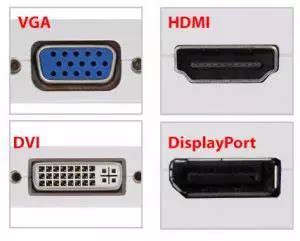
Norint užtikrinti aukščiausią vaizdo ir garso kokybę, laidinis prijungimas dažnai yra patikimas pasirinkimas. Svarbu įvertinti tiek kompiuterio, tiek televizoriaus turimas jungtis. Gali būti, kad jūsų televizoriuje rasite tokias jungtis kaip VGA, HDMI, S-Video. Papildomai tikriausiai pastebėsite spalvotas jungtis Y, Pb ir Pr (komponentinis vaizdo įėjimas). Prieš pradedant, turite įvertinti savo kompiuterio ir televizoriaus jungčių gausą.
Jungčių tipai ir jų ypatybės
- DVI (Digital Visual Interface) - tai skaitmeninė kompiuterio jungtis monitoriui. Jų gali būti daug įvairių variacijų. DVI jungtis yra praktiškai visose dabar parduodamose vaizdo plokštėse kompiuteriui. Naudojant šį laidą, atskirai reikalingas audio kabelis garso signalui. Tiesa, naujesnės vaizdo plokštės palaiko ir Audio.
- S-Video (Separated Video) - tai analoginė kompiuterio jungtis.
- Composite (kombinuota) - analoginė jungtis. Dažnai vaizdo kortos turi šią jungtį ir šalia pateikia specialų šakotuvą.
HDMI jungtis
Idealu, jei ir kompiuteris, ir televizorius turi HDMI jungtį. Tai, šiai dienai, aukščiausios kokybės skaitmeninė jungtis. Tam pakanka HDMI kabelio, kurį tikrai rasite artimiausioje buitinės technikos ar elektronikos prekių parduotuvėje. Jungiant šiuo laidu nereikia atskiro audio laido, nes per HDMI perduodamas ir vaizdo, ir audio signalai. HDMI jungtis kol kas būna tik naujausiose vaizdo plokštėse ir kai kuriuose naujuose nešiojamuose kompiuteriuose.
VGA jungtis
Jei Jūsų kompiuteryje nėra nei HDMI, nei DVI, tuomet galima jungti per VGA jungtį. Tam reikia, kad ir televizorius turėtų tokią. Čia nesuklyskite, jei panaudosit VGA-VGA kabelį, negausite skaitmeninio signalo, nes VGA yra analoginė jungtis.
VIVO / Komponentinės jungtys (Y, Pb, Pr)
Jei televizorius neturi VGA jungties, galima pajungti per VIVO, jei ji yra kompiuteryje ir turite anksčiau minėtą priedą (šakotuvą). Jungiant juos į televizoriaus minėtus Y, Pb, Pr lizdus, reikalingas atskiras audio kabelis. PASTABA: Tik nesuklyskite, kartais galite parduotuvėje rasti VGA - 3xRCA kabelį, tačiau jis tinka tik vienu atveju, t.y. kai ant TV, atitinkamų spalvų lizdai pažymėti R, G, B. Turėtų tikti pajungiant kompiuterį su VGA į TV, kuriame yra komponentinis įėjimas.
S-Video jungtis
Visai nesvarbu, jei kompiuteryje S-Video yra 7 kontaktų. Jam tinka 4 kontaktų laidas. Su S-Video - kombinuotoji jungtis keitikliu yra vienas niuansas. Keitiklis gali būti su 7 kontaktų S-Video ir su 4 kontaktų S-Video jungtimi. Jei naudosite tokį su 4 kontaktų S-Video, greičiausiai vaizdą matysite nespalvotą. Taip yra dėl vieno iš signalų (spalvinio) fazių neatitikimo. PASTABA: naudojantiems S-Video - SCART tipo sujungimą, nepriklausomai ar tai vienas kabelis ar kabelis su keitikliu, gali būti toks atvejis, kad Jūsų TV nepalaiko S-Video signalo (taip dažniausiai yra senesniuose kineskopiniuose TV).
Atsargumas su SCART-VGA kabeliais
Greičiausiai suklysite, jei pagalvosite, kad SCART-VGA kabelis yra tai, ko jums reikia. Tačiau dažniausiai toks kabelis yra skirtas pajungti įrenginiams, kurių SCART yra išeitis, o VGA - įėjimas. Kitaip sakant, jis tinkamas pavyzdžiui DVD grotuvo pajungimui prie vaizdo projektoriaus, bet ne atvirkščiai, t.y. kompiuterio prie TV tokiu laidu nepajungsite.
Visais laidinio prijungimo atvejais, taip prijungus televizorių, reikia atitinkamai nustatyti ir kompiuterį.
Išmaniojo televizoriaus prijungimas prie interneto
Nors esame pripratę internetu naudotis telefone ar kompiuteryje, tai padaryti galima ir televizoriuje, žinoma, tik tuo atveju, jeigu turite įsigiję naujesnį modelį. Šiuolaikiniai išmanūs televizoriai turi galimybę prisijungti prie interneto, o tai labai patogu dėl kelių pagrindinių priežasčių:
- Vartotojai gali tiesiogiai žiūrėti turinį iš įvairių platformų, pavyzdžiui, „Netflix“, „Youtube“ ir pan. Tam nereikia jokių papildomų įrenginių.
- Interneto ryšys suteikia galimybę į televizorių parsisiųsti įvairių programėlių.
- Televizorius gali automatiškai įdiegti naujausius programinės įrangos atnaujinimus.
Interneto pajungimui į televizorių yra keli būdai.
Prijungimas per „Wi-Fi“
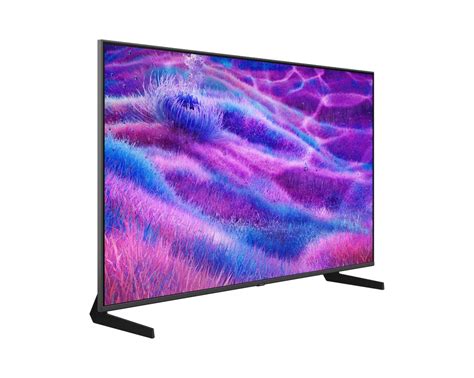
Televizorių modeliai yra skirtingi, todėl prisijungimas prie interneto per „Wi-Fi“ taip pat greičiausiai šiek tiek skirsis. Tačiau vis tiek galite vadovautis nurodytais žingsniais, mat dažniausiai jie nesiskiria kardinaliai:
- Įjungus tam tikrą funkciją, kuriai reikia interneto, kartais televizorius automatiškai paklausia, ar nenorite prie jo prisijungti.
- Tuomet spauskite Tinklas, o vėliau - Tinklo ryšys.
- Tikėtina, kad televizorius pats ims ieškoti tinklų ir juos pasiūlys.
- Atsiradus prisijungimo langui, belieka įvesti slaptažodį.
- Įgyvendinę visus žingsnius galite pamėginti išjungti ir vėl įjungti televizorių. Internetas jau turėtų veikti.
Prijungimas Ethernet laidu
Interneto pajungimui taip pat galima naudoti laidą. Kaip tai padaryti tinkamai?
- Pasiruoškite reikiamą įrangą - Ethernet laidą.
- Raskite tinklo prievadą televizoriuje. Šiuolaikiniai televizoriai dažniausiai turi Ethernet prievadą.
- Įjunkite televizorių ir paspauskite mygtuką Nustatymai.
- Tinklo nustatymuose reikia surasti ir pasirinkti laidinį arba Ethernet ryšio tipą.
Visi veiksmai atlikti.
Trikčių šalinimas jungiant išmanųjį televizorių prie interneto
Trikčių šalinimas gali būti sudėtingas ir dažnai reikalauja šiek tiek kantrybės. Jei kyla problemų prijungiant išmanųjį televizorių prie interneto, štai keletas patarimų:
- Patikrinkite maršrutizatorių ir modemą - įsitikinkite, kad ir maršrutizatorius, ir modemas yra įjungti ir tinkamai prijungti. Taip pat patikrinkite, ar visi kabeliai yra saugūs ir ar jie nėra pažeisti.
- Patikrinkite signalo stiprumą - įsitikinkite, kad išmanusis televizorius yra arti maršrutizatoriaus. Dėl prasto signalo interneto greitis bus mažesnis, todėl svarbu, kad išmanusis televizorius būtų per tinkamą atstumą nuo maršrutizatoriaus.
- Atnaujinkite programinę įrangą - Jūsų išmanusis televizorius gali būti nesuderinamas su naujausia maršrutizatoriaus arba modemo programine įranga. Kad ryšys būtų geriausias, būtinai reguliariai atnaujinkite išmaniojo televizoriaus programinę įrangą.
- Iš naujo nustatykite interneto ryšį - Jei visa kita nepavyksta, pabandykite iš naujo nustatyti interneto ryšį - kelioms minutėms atjunkite maitinimo šaltinį nuo maršruto parinktuvo ir modemo, tada vėl prijunkite.
- Pažeistas Ethernet kabelis - įsitikinkite, kad kabelis yra sveikas.
- Gedimai maršrutizatoriuje - patikrinkite, ar kiti įrenginiai gali prie jo prisijungti per tą patį prievadą.
- Interneto paslaugos trikdžiai - patikrinkite, ar internetas veikia kituose įrenginiuose.
- Programinės įrangos problema televizoriuje - gali būti, kad televizoriaus programinė įranga yra pasenusi.
- Televizoriaus prievado gedimas - patikrinkite, ar maršrutizatorius atpažįsta, kad televizorius yra prijungtas. Taip pat galima pamėginti išjungti ir vėl įjungti TV.
- MAC adreso blokavimas - maršrutizatorius gali būti sukonfigūruotas taip, kad blokuotų tam tikrus įrenginius pagal jų MAC adresus. Patikrinkite maršrutizatoriaus nustatymus ir pažiūrėkite, ar įjungtas MAC adresų filtravimas.
USB įrenginių prijungimas prie televizoriaus
Prijunkite USB įrenginį prie televizoriaus prievado, kad galėtumėte matyti jame saugomus nuotraukų, muzikos ir vaizdo įrašų failus.
Žingsniai norint peržiūrėti USB turinį:
- Jei prie televizoriaus prijungtame USB įrenginyje yra maitinimo jungiklis, įjunkite jį.
- Paspauskite HOME / (NAMŲ) mygtuką ir Namų meniu pasirinkite Programos, tada pasirinkite [Medijos Leistuvas].
- Jei prie televizoriaus pridėtame nuotolinio valdymo pulte yra mygtukas APPS, galite paspausti mygtuką APPS.
- Pasirinkite USB įrenginio pavadinimą.
- Pasirinkite aplanką ir norimą paleisti failą.
Pastabos:
- Kai kurios nuotraukos ar aplankai parodomi ne iš karto, priklausomai nuo vaizdo dydžio, failo dydžio ir failų skaičiaus aplanke.
- Kol ekrane bus parodytas USB įrenginys, gali šiek tiek užtrukti, nes televizorius iš naujo jungiasi prie USB įrenginio kiekvieną kartą prijungus USB įrenginį.
- Visi televizoriaus USB prievadai palaiko „Hi-Speed“ USB. Mėlynos spalvos USB prievadas palaiko SuperSpeed (USB 3.1 Gen 1 arba USB 3.0).
- USB šakotuvai nepalaikomi.
- Pasiekdami USB įrenginį, neišjunkite televizoriaus ar USB įrenginio, neatjunkite USB kabelio ir neišimkite ar neįdėkite įrašymo laikmenos.
- Palaikomus failų formatus galite patikrinti televizoriaus instrukcijose.
Senesnių įrenginių (VCR) prijungimas prie šiuolaikinio televizoriaus
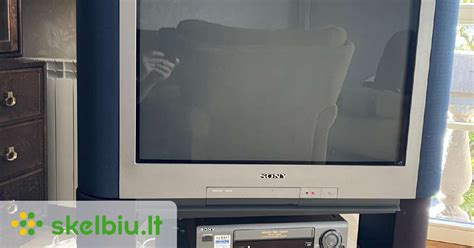
Pažanga nestovi vietoje, ir šiuolaikinės skaitmeninės įrangos laikais tie dalykai, kurie buvo populiarūs prieš 15-20 metų, tapo retenybe. Tačiau yra prisiminimų, kurie saugomi tik senose kasetėse. Norėdami iš naujo išgyventi šias akimirkas, turėsite susidoroti su vaizdo grotuvu. Todėl aktualus klausimas: ar galima seną kasetinį vaizdo registratorių prijungti prie modernaus naujo televizoriaus? Ir kaip tai padaryti teisingai? Yra keli ryšio būdai, kurių kiekvienas turi savo ypatybes.
Bendri patarimai prieš pradedant VCR prijungimą
- SVARBU! Prieš pradėdami procedūrą, būtinai atjunkite įrangą nuo elektros tinklo. Jei to nepadarysite, visi kontaktai sudegs ir liksite be nieko.
- Labai svarbu būti atsargiems ir griežtai laikytis veiksmų algoritmo. Net ir pati nereikšmingiausia, iš pirmo žvilgsnio, klaida gali lemti, kad buitinė technika neveiks, o abu įrenginiai gali sugesti.
- Prieš prijungdami, būtinai išstudijuokite televizijos ir vaizdo įrangos instrukcijas, kad apytiksliai suprastumėte technikos veikimo principą.
- Būtina atidžiai patikrinti visų tipų įrangos jungtis, kad nustatytumėte, kuri parinktis bus optimali norint prijungti vaizdo grotuvą prie televizoriaus.
Prijungimas antenos laidu (koaksialiniu kabeliu)
Norėdami prijungti radijo magnetofoną prie televizoriaus naudodami antenos laidą, jums reikės 75 omų varžos laido ir atlikite kelis paprastus veiksmus:
- Kištukas jungiamas prie VCR įvesties, pažymėtos „RF / COAX Out“.
- Antrasis kištukas turi būti prijungtas prie televizoriaus skydelio per įvestį, pažymėtą „RF / COAX In“.
- Įjunkite vaizdo grotuvą, įdėkite kasetę ir spustelėkite mygtuką „Play“ arba „Play“.
Kaip patikrinti: įjungus VCR (pirmiausia įsitikinkite, kad jis prijungtas prie elektros), turi įsijungti budėjimo režimas (dažniausiai mėlynas arba juodas ekranas). Tada galite įjungti įrašymą. Išjungus vaizdo grotuvą, kanalas ir toliau bus transliuojamas kaip įprasta. SVARBU! Kai kuriems modeliams reikalingas rankinis perjungimas, kuris atliekamas paspaudus nuotolinio valdymo pulto mygtuką Šaltinis.
Prijungimas per „tulpes“ (RCA kabeliu)
Šis prijungimo būdas taip pat yra gana paprastas, nes RCA kabelis turi tris skirtingų spalvų kištukus: raudoną, baltą ir geltoną. Būkite atsargūs, kad nepainiotumėte spalvų, kad išvengtumėte klaidų. Žingsnis po žingsnio išanalizuokime ryšį:
- Geltona jungtis įkišama į vaizdo registratoriaus lizdą, pažymėtą „Video Out“, kita jungties pusė prijungiama prie televizoriaus skydelio per įvestį, pažymėtą „Video1“ arba „Video IN“. Kad būtų lengviau prijungti, įėjimai dažnai žymimi spalvomis, todėl geltona jungtis sutampa su geltona įvestimi. Tačiau tai nėra nepakeičiama taisyklė, kartais atsiranda neatitikimų. Todėl geriau žaisti saugiai ir sutelkti dėmesį tik į pavadinimus, esančius šalia lizdų.
- Likę kištukai (raudonas ir baltas) prijungiami taip pat: vaizdo grotuve tai yra „Audio Out“ (raudonas ir baltas), o televizoriuje - „Video1/Audio In“ (raudonas ir baltas).
Šis ryšys bus optimalus, nes leidžia rodyti labai kokybišką vaizdą. Jei palyginsite jį su ankstesniais rezultatais, skirtumas bus akivaizdus.
Kaip patikrinti: Jums tereikia įsitikinti, kad esate prijungtas prie elektros, tuo pačiu mygtuku Source pasirinkite norimą signalą ir pažiūrėkite į ekraną. Jis turėtų būti budėjimo režimu.
Prijungimas per SCART jungtį
Tokios jungtys yra daugelyje šiuolaikinių televizorių modelių. Ryšys nereikalauja papildomų įgūdžių ar veiksmų, todėl su juo susitvarkyti gali visi norintys senus vaizdo kamera darytus įrašus žiūrėti dideliame ekrane ir prisiminti senus laikus.
- Jei televizoriuje yra tokia jungtis, tereikia į šiuos lizdus įkišti kištukus. Jie pažymėti SCART užrašu, todėl juos surasti nebus sunku. Jie pateikiami horizontalia forma ir aiškiai matomi ant kūno.
- Jei tokios įvesties trūksta, galite naudoti SCART-RCA adapterį. Tokiu atveju laidas sujungs televizoriaus SCART jungtį ir VCR RCA išvestį.
Kaip patikrinti: Prijungus, būtina įsitikinti, ar ryšys buvo sėkmingas. Tai užtikrins, kad visi veiksmai buvo atlikti teisingai. Jei pasirinksite prisijungimo būdą naudodami SCART kabelį, abu įrenginiai įsijungs vienu metu.
Trikčių šalinimas ir naudingi patarimai
Kartais nutinka taip, kad vykdote visas instrukcijas, darote viską teisingai, tačiau rezultatas vis tiek nuvilia. Nenusiminkite, nes kai kurias problemas galite lengvai išspręsti patys. Svarbiausia žinoti, kodėl taip nutinka.
Nėra signalo
Jei televizorius atkakliai nemato VCR signalo ar kito įrenginio signalo, gedimo priežastys gali būti šios:
- Kištukų ar jungčių pažeidimas.
- Laidų pažeidimas.
- Netinkamas televizoriaus nustatymas (pvz., sukonfigūruotas netinkamas perdavimo kanalas).
Pirmaisiais dviem atvejais pakanka paprasčiausiai pakeisti sugedusius elementus naujais. Trečiuoju atveju nustatymuose turite pasirinkti kitą perdavimo kanalo šaltinį (dažnai per mygtuką Source ant nuotolinio valdymo pultelio). Jei niekas nepadeda, geriausia kreiptis pagalbos į specialistą.
Perdengti garsą iš TV kanalų
Gali būti, kad vaizdas perduodamas puikiai, tačiau garsą blokuoja kitų televizijos kanalų balsas. Greičiausiai šią bėdą galima nesunkiai pašalinti pakeitus antenos padėtį. Daugeliu atvejų ši problema būdinga ankstesniems modeliams, kai antena trukdo signalo perdavimui iš VCR, kuris vyksta labai žemais dažniais.
Bendrieji saugos patarimai
- Prieš pradėdami jungti, geriausia išstudijuoti prie kiekvieno įrenginio pridedamas instrukcijas. Tai padės bent paviršutiniškai suprasti veikimo principą.
- Taip pat turite įsitikinti, kad abu įrenginiai veikia tinkamai. Priešingu atveju užmegzti ryšį bus beprasmiška ir galbūt net pavojinga.
- Svarbu iš anksto paruošti laidus, kuriuos naudosite. Juk jei jau darbo metu paaiškės, kad laidas sugedęs ar neatitinka kitų parametrų, jį keisti bus per vėlu.
- Nepamirškite apie saugos priemones! Nieko nejunkite prie įjungto įrenginio, nes tai gali sugesti ir sukelti kitų negrįžtamų pasekmių. Taip pat būkite atsargūs jungdami! Jei tai darote pirmą kartą, labai lengva sumaišyti įvestis ir ką nors įterpti netinkamoje vietoje.
tags: #kaip #vaira #prijungti #prie #televizoriaus