
Ar norite saugiai ir patogiai naudotis savo išmaniojo telefono taikomosiomis programomis transporto priemonėje? Naudodami „App-Connect“ funkciją galite valdyti pasirinktas programėles ir turinį savo „Volkswagen“ automobilyje.
„App-Connect“: Išmaniųjų telefonų integravimas į automobilio sistemą
„App-Connect“ leidžia perkelti jūsų išmaniojo telefono programėles į automobilio informacijos ir pramogų sistemos ekraną. Tai suteikia patogų ir lengvą prieigą prie muzikos, naujienų, žemėlapių ar garso knygų. „Volkswagen“ siūlo dvi pagrindines išmaniųjų telefonų prijungimo sąsajas: „Apple CarPlay“ ir „Android Auto“ iš „Google“.
Šios technologijos leidžia patogiai belaidžiu ryšiu naudoti navigacijos sistemas, tokias kaip „Discover Media“, „Discover Pro“, „Discover Pro Max“ ir „Ready 2 Discover“. Saugumo sumetimais, siekiant išvengti nukrypimų nuo maršruto, kelionės metu galima naudoti tik sertifikuotas taikomąsias programas. Svarbu paminėti, kad „Volkswagen AG“ suteikia prieigą prie „Apple CarPlay“ ir „Android Auto“, tačiau už šių technologijų pasiekiamumą konkrečioje šalyje atsako atitinkamai „Apple“ ir „Google“.
Navigacijos sistemos žemėlapių atnaujinimas per USB
Naujausius žemėlapius galite atsisiųsti iš kompiuterio, turinčio interneto ryšį, į USB atmintuką, o vėliau perkelti juos į automobilio navigacijos sistemą. Šis procesas yra žinomas kaip „Naujinimas per kompiuterį ir USB atmintuką“.
Reikalavimai USB atmintukui
Norint sėkmingai atlikti navigacijos sistemos naujinimą naudojant USB atmintinę, ji turi atitikti šiuos reikalavimus:
- USB standartas: bent 2.0
- Failų sistema: FAT32, exFAT arba NTFS
- Talpa: iki 128 GB
Žemėlapio duomenų atsisiuntimas internetu į USB atmintuką
Prieš pradėdami, pasiruoškite USB atmintuką ir užsirašykite reikiamą žemėlapio informaciją. Toliau atlikite šiuos veiksmus:
- Interneto ryšį turinčiame kompiuteryje apsilankykite „Volvo Cars“ techninės pagalbos svetainėje (volvocars.com/support).
- Skyriuje „Atsisiuntimai“ pasirinkite žemėlapių atsisiuntimus.
- Pasirinkite norimų atnaujinti žemėlapių tipą ir spustelėkite regioną, kurį norite atnaujinti.
- Bus pateikiamas žemėlapio vaizdas su informacija apie naujausius to regiono žemėlapio duomenis. Patikrinkite, ar žemėlapio versija yra naujesnė nei esanti jūsų automobilyje.
- Priklausomai nuo jūsų turimos operacinės sistemos, pasirinkite atsisiuntimo nuorodą „Windows“ arba „Mac“ sistemai.
- Pasirinkite „Vykdyti“, kad įdiegtumėte atsisiuntimo programą.
- Spustelėkite „Naujas atsisiuntimas“, kad atsisiųstumėte žemėlapį į USB atmintinę arba kompiuterio standųjį diską.
Pastaba: Mobilieji ryšiai, naudojant mobiliuosius įrenginius ar abonementus su mėnesio duomenų limitais, netinka žemėlapių atsisiuntimui.
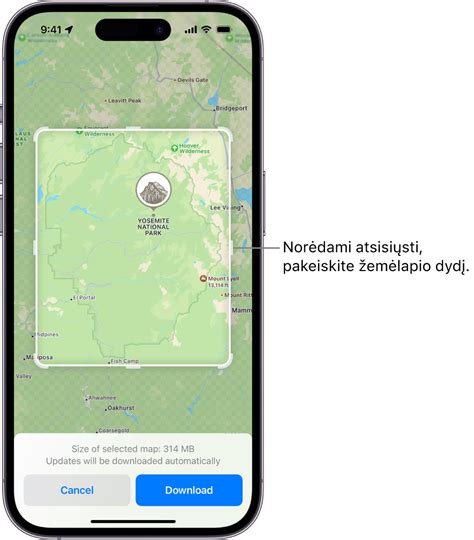
Žemėlapio duomenų persiuntimas iš USB į automobilį
Duomenų perkėlimo iš USB atminties į automobilį laikas priklauso nuo žemėlapio duomenų kiekio. Atnaujinimas gali vykti važiuojant, tačiau norint atnaujinti visus esamus žemėlapius (pvz., visos Europos Sąjungos), navigacijos sistemos tuo metu naudoti negalima.
Jei diegimo procesas nebus baigtas iki automobilio išjungimo, jis tęsiamas kitos kelionės pradžioje. Naujinimo metu važiuoti nebūtina, tačiau degimas turi būti įjungtas. Jeigu automobiliu nevažiuojama, rekomenduojama prijungti akumuliatoriaus įkroviklį.
Naujinimo procesas:
- Aktyvuokite navigacijos sistemą.
- Prijunkite USB atmintuką prie automobilio USB prievado. Jei yra du USB prievadai, kitas tuo metu turi būti nenaudojamas.
- Navigacijos sistema automatiškai aptiks naujinį. Visų žemėlapio duomenų bazių atnaujinimo metu ekrane bus rodomas proceso procentas.
- Norint atnaujinti atskirą žemėlapio regioną, procesas prasidės automatiškai.
- Norint paleisti visos žemėlapio duomenų bazės atnaujinimo procesą, reikia paliesti „Patvirtinti“ arba „Atšaukti“, kad diegimas būtų atšauktas.
- Palieskite „Patvirtinti“ - pradedama naujinti visa žemėlapio duomenų bazė, o informacija apie proceso eigą bus rodoma centriniame ekrane.
- Centriniame ekrane bus parodyta, kada baigiamas persiuntimo procesas - tuomet reikia ištraukti USB atmintuką.
- Paleiskite informacijos ir pramogų sistemą iš naujo.
- Patikrinkite, ar reikiami žemėlapio duomenys buvo perkelti į automobilį, pakartodami veiksmus, aprašytus skyrelyje „Dabartinės žemėlapio versijos parodymas“.
Pastabos dėl tinkamumo ir pertraukimų
Kad būtų galima paleisti naujinimą, turi būti patenkinti šie kriterijai:
- Pasirinkta teritorija turi būti įtraukta į sistemos žemėlapį.
- Pasirinktos teritorijos versija turi būti naujesnė nei esančios automobilyje.
- Pasirinkta teritorija turi derėti su automobilio programine įranga. Jei naujinys nedera, reikės atsisiųsti naują programinę įrangą.
- Pasirinkta teritorija turi derėti su esamu žemėlapiu. Jei teritorija nedera, reikės pakeisti žemėlapį.
Kas nutinka, jei...
- Vykstant naujinimui, informacijos ir pramogų sistema išjungiama? Naujinimas pristabdomas ir, sistemai vėl aktyvavus, pvz., užvedus variklį, automatiškai tęsiamas nuo tos vietos, kur sustojo.
- USB atmintukas ištraukiamas naujinimui dar nesibaigus? Naujinimas pristabdomas ir, USB atmintuką vėl prijungus prie automobilio, automatiškai tęsiamas nuo tos vietos, kur sustojo.
Daugiau informacijos apie techninę pagalbą rasite adresu volvocars.com arba kreipkitės į „Volvo“ įgaliotąjį atstovą.
Mazda navigacija SD kortelė lietuviškai CX 3 navigacijos atnaujinimas diegimas
tags: #kaip #prisijungti #prie #automobilio #kompiuterio