
Laikui bėgant net ir ilgiausiai veikiančios nešiojamųjų kompiuterių baterijos dėvisi ir jas reikia pakeisti. Siekiant prailginti akumuliatoriaus tarnavimo trukmę ir sumažinti jo dėvėjimąsi, svarbu atkreipti dėmesį į kompiuterio nustatymus, naudojamų programų skaičių ir tinkamą kompiuterio laikymą. Šiame straipsnyje supažindinsime jus su priemonėmis, kurias galite išbandyti norint prailginti savo nešiojamo kompiuterio baterijos veikimo laiką.
Baterijos būklės tikrinimas
Prieš perkant naują įrenginį, visada verta žiūrėti ne tik į gamintojo pateikiamą pradinį pajėgumą („Design capacity“), bet ir į jo dabartinę vertę („Total capacity“ arba „Full charge capacity“). Kuo didesnis skirtumas tarp jų, tuo stipresnis baterijos nusidėvėjimas, tuo dažniau ją reikės krauti.
Tikrinimas naudojant „Windows“ operacinę sistemą
„Windows“ sistemoje yra įmontuota akumuliatoriaus diagnostikos priemonė. Norėdami ją įjungti, pirmiausia įveskite sistemos paieškoje „komandinė eilutė“, dešiniuoju pelės klavišu spustelėkite rastą įrankį ir paleiskite jį administratoriaus teisėmis. Tada atsidariusiame lange veskite komandą „powercfg/batteryreport“, tuomet paspauskite „Enter“. Po kelių sekundžių „Windows“ išsaugos akumuliatoriaus būsenos ataskaitą aplanke C:\Windows\system32. Suraskite jame failą pavadinimu „battery-report.html“ ir atidarykite jį bet kuria naršykle.
Tada slinkite žemyn į skyrių „Įdiegtos baterijos“ (Installed batteries) - čia turėtumėte pamatyti „Design capacity“ ir visą įkrovos galią „Full charge capacity“. Naudodami formulę („Full Charge Capacity“ / „Design Capacity“) x 100, galite apskaičiuoti apytikslę savo prietaiso akumuliatoriaus veikimo trukmę.
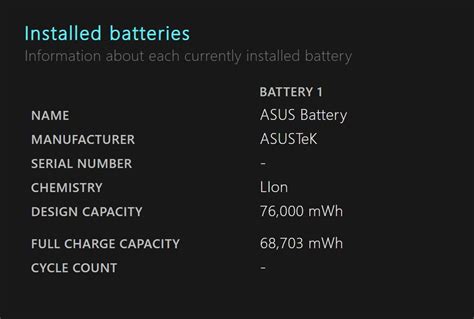
Jei ataskaitoje nerandate reikiamos informacijos, galite ją pamatyti naudodami nemokamas trečiųjų šalių programas, pvz. „BatteryInfoView“ ar „BatteryCare“. Pirmoje programoje „Design capacity“ ir „Full charge capacity“ parodoma „Visiškas įkrovimas“ (Full charge) meniu punkte „Pradėti“, antroje programoje - tiesiog užtenka spustelėti „Išsami informacija“.
Tikrinimas „MacBook“ kompiuteryje
Vienas iš paprasčiausių būdų, kaip sužinoti „MacBook“ baterijos būseną, yra nemokama programa „coconutBattery“. Visi būtini tikrinimo duomenys, įskaitant „Design capacity“ ir „Full charge capacity“, rodomi iškart po programos paleidimo. Be to, programa gali parodyti analoginę informaciją apie „iOS“ įrenginius, kurie prijungti prie kompiuterio.
Jei dėl kažkokių priežasčių „coconutBattery“ jums nepatinka, išbandykite vieną iš alternatyvių programų. „MacBook“ kompiuteryje akumuliatoriaus būklę galite patikrinti ir kitaip: nuspaudę „Option“ klavišą ir meniu juostoje spustelėję akumuliatoriaus ikoną. Jei ekrane matote užrašą „Replace Now“ ar „Service Battery“, tikėtina, kad dabartinis baterijos pajėgumas yra daug mažesnis nei pradinis ir metas ją pakeisti. Išsamesnę informaciją apie akumuliatoriaus būklę, pavyzdžiui, įkrovimo ciklų skaičių, rasite „Apple“ meniu → „System Information“ → „Power“.
Tikrinimas „Android“ įrenginyje
Visą reikalingą informaciją galite peržiūrėti nemokamoje „AccuBattery“ programoje. Rodikliai „Design capacity“ ir „Full charge“ yra rodomi skyreliuose „Įkrovimas“ ir „Sveikata“. Kitos populiarios programos „Google Play“ parduotuvėje dažnai rodo tik apytikslę baterijos būseną blogo / vidutinio / gero įvertinimo forma. Tarp jų yra „Battery“ ir „Battery Life“.
Tikrinimas „iPhone“ ar „iPad“
Į „iOS“ 11.3 „Apple“ pridėjo funkciją, rodančią baterijos būklę. Būtiną informaciją rasite „Nustatymuose“ → „Baterija“ → „Baterijos būklė“. Čia galite pamatyti rodiklį „Maksimalus pajėgumas“, kuriame rodoma maksimali akumuliatoriaus talpos būklė procentais.
Jei „iPhone“ ar „iPad“ turi senesnę „OS“ versiją, galite peržiūrėti pradinius ir esamus baterijos talpos lygius naudodami „Mac“ ir „MacOS“ programą „coconutBattery“. Tam reikia ją įdiegti į „Mac“, prijungti „iOS“ įrenginį per USB kabelį ir spustelėti „iOS“ įrenginio skirtuką. Jei „coconutBattery“ netinka ar neturite „Mac“ įrenginio, naudokite alternatyvią programą iBackupBot, kuri tinka „Windows“ ir „macOS“.
Baterijos tarnavimo laiko prailginimas ir priežiūra
„Šiuolaikiniai nešiojamieji kompiuteriai yra daug efektyvesni nei jų pirmtakai - daugelis jų, pasak gamintojų, vienu įkrovimu gali veikti ilgiau nei 8 valandas, o yra ir tokių, kurie ištveria 14 valandų ir ilgiau. Vis dėlto šią trukmę gerokai sumažina neracionalūs nustatymai ir turimi įpročiai, kuriuos pakeitę, galėsite prailginti kompiuterio baterijos veikimo laiką ir sumažinti jos dėvėjimąsi“, - sako „Bitės Profas“ Martynas Vrubliauskas.
Naudokite našumo valdymo įrankį
Jei turite nešiojamąjį kompiuterį su „Windows“ operacine sistema, pirmas žingsnis, norint prailginti baterijos naudojimo laiką - našumo valdymo įrankis. Tai - slankiklis, kurį įrenginiuose su „Windows 10“ pasieksite spustelėję akumuliatoriaus ikoną užduočių juostoje apačioje. Kompiuteriuose su „Windows 11“ operacine sistema, jį rasite nukeliavę į nustatymus, pasirinkę „Sistema“ (angl. system), „Maitinimas ir baterija“ (angl. power & battery) ir „Maitinimo režimas“ (angl. power mode).
„Vienoje slankiklio pusėje yra ilgiausias baterijos tarnavimo laikas, kitoje - didžiausias našumas. Palikus slankiklį per vidurį bus taupoma įrenginio baterija, nesulėtinant jo veikimo. Kuo daugiau slankiklį nustumsite į dešinę, tuo didesnis kompiuterio našumas bus pasiektas, tačiau tuo pat metu įrenginys naudos maksimaliai daug baterijos energijos. O kuo toliau į kairę - tuo mažiau baterijos resursų bus eikvojama, tačiau kompiuterio veikimas sulėtės“, - aiškina „Bitės“ išmaniųjų įrenginių ekspertas.
Pasitelkite baterijos taupymo nustatymus
Naujausiuose „Apple“ nešiojamuose kompiuteriuose su vėliausiomis „MacOS“ versijomis, yra daug baterijos taupymo nustatymų, kuriuos paprasta valdyti. Įrenginiuose su „MacOS Monterey“ operacine sistema juos pasieksite atvėrę „System Preferences“ ir spustelėję „Battery“.
„Iš pradžių įsitikinkite, kad yra uždėta varnelė prie parinkties „Slightly dim the display while on battery power". Tai reikš, kad kompiuteris automatiškai pritemdys ekrano ryškumą už jus, taip sutaupydamas daugiau baterijos energijos. Taip pat rekomenduojama išjungti „Power Nap“ funkciją, kuri net ir kompiuterį užmigdžius toliau tikrina, ar negavote naujų laiškų“, - pasakoja M. Vrubliauskas.
Vienu metu - viena programa
Jei dažniausiai kompiuteriu naudojatės neįjungę jo į elektros lizdą, tuomet rekomenduojama vienu metu dirbti su tiek programų, kiek būtina, o visa kita išjungti. „Tą galima prilyginti šviesos išjungimui išėjus iš kambario - jei gaminate maistą virtuvėje, tuomet šviesa vonioje jums nereikalinga. Taip pat ir su programomis - jei vienu metu naudojatės „Google“ paieška ir „Microsoft Word“, tuomet palikite veikti abi programas. Bet jei žiūrite vaizdo įrašus „YouTube“, el. paštą tuo metu patarčiau užverti“, - sako „Bitės Profas“.
Taip pat apsvarstykite ir lėktuvo režimą kompiuteriuose su „Windows“ operacine sistema ar išjunkite „Wi-Fi“ ir „Bluetooth“ „Apple“ įrenginiuose, jei žinote, kad jums nereikės prieigos prie interneto. Lėktuvo režimas ne tik sumažina blaškymąsi, bet ir laikinai apriboja baterijos energijai imlius ryšius (mobilųjį ryšį, „Wi-Fi“ ir kt.) ir juos naudojančias programas.
Užverkite daugiausia energijos naudojančias programas
Jei kompiuteryje tuo pat metu veikia kelios skirtingos programos, akumuliatorius daug greičiau išsenka. Norėdami rasti visas, energiją eikvojančias programas, įrenginyje su „Windows 10“ operacine sistema, atverkite nustatymus, spustelėkite „Sistema“ (angl. system) ir „Baterija“ (angl. battery). Kompiuteryje su „Windows 11“ operacine sistema šį sąrašą pasieksite nustatymuose spustelėję po „Baterijos naudojimas“ (angl. battery usage) parinktimi esančią skiltį „Maitinimas ir baterija“ (angl. power & battery).
„Foninės programos dažnai yra tos, kurias atvėrėte fone ir pamiršote, pavyzdžiui, „Spotify“ ar „Adobe Reader“. Minėtame sąraše galėsite leisti programai veikti fone visada, tada, kai tai nuspręs operacinė sistema ar niekada“, - pasakoja M. Vrubliauskas.
Kitas žingsnis - spustelėti „Ctrl“ + „Shift“ + „Esc“ klavišų kombinaciją ir atsivėrusio lango viršuje pasirinkus „Paleidimas“ (angl. startup), atverti „Užduočių tvarkyklę“ (angl. task manager). Čia rasite visas programas, kurios pradeda veikti iškart įjungus kompiuterį. Jei matote tokius pavadinimus kaip „Parsisiuntimo asistentas“ (angl. download assistant) ar „Pagalbininkas“ (angl. helper), juos iškart galite išjungti pasirinkdami programą ir ekrano apačioje spustelėję „Išjungti“ (angl. disable).
Norėdami daugiausia baterijos energijos eikvojančias programas rasti „Apple“ nešiojamajame kompiuteryje, paieškoje įveskite „Users & Groups“ ir spustelėkite „Login Items“.
Išjunkite ir taupykite: paprastos gudrybės, kaip sumažinti sąskaitas už elektrą
Atkreipkite dėmesį į ventiliacijos angas
Daugumoje nešiojamųjų kompiuterių integruotos ličio polimerų baterijos, kurioms reikia kur kas mažiau priežiūros nei toms, kurios buvo naudojamos prieš dešimtmetį. „Visgi net ir šiandien didelę žalą kompiuterio baterijai daro karštis, dažniausiai atsirandantis dėl aušintuve susikaupusių dulkių. Todėl kartais turėtumėte jas išvalyti naudojant suspaustą orą. Didelė žala baterijai daroma ir tada, kai uždengiamos ventiliacijos angos. Tais atvejais, kai jos įmontuotos kompiuterio apatinėje dalyje, nelaikykite jo ant kelių ar pagalvės. Tai sulaiko iš ventiliatoriaus sklindančią šilumą ir neleidžia orui laisvai cirkuliuoti. Todėl geriausia kompiuteriu dirbti prie stalo ar kito kieto paviršiaus“, - pataria „Bitės Profas“.
Stebėkite akumuliatoriaus būklę
Laikui bėgant net ir geriausiai prižiūrimos baterijos dėvisi ir jas reikia pakeisti. Todėl labai naudinga kartas nuo karto patikrinti jos būklę. „Kompiuteriuose su operacine sistema „Windows 10“ tą padarysite spustelėję „Windows“ ir „x“ klavišų kombinaciją, pasirinkę „Windows PowerShell“, komandų eilutėje suvedę „powercfg /batteryreport“ ir spustelėję „Eiti“ (angl. enter). Išsaugotą detalią ataskaitą rasite C:\Users\*kompiuterio pavadinimas\battery-report.html aplanke“, - sako M. Vrubliauskas.
Jei nešiojamojo kompiuterio akumuliatorius nebeišlaiko įkrovos arba jo būklė nukrenta žemiau 25 %, laikas jį pakeisti.
Peržiūrėkite baterijos valdymo nustatymus
Dalis naujausių nešiojamųjų kompiuterių leidžia pasirinkti, kad kiekvienąkart baterija automatiškai būtų įkrauta ne iki 100 proc., bet dažniausiai iki 80 proc. Šis sprendimas gerokai prailgina jos ilgaamžiškumą, ypač kai kompiuterį dažnai laikote įkištą į elektros lizdą.
„Tam, kad įjungtumėte šį nustatymą naujesniuose „MacBook“ kompiuteriuose meniu skiltyje pasirinkite „System Preferences“, „Energy Saver“ ir „Battery Health". Uždėkite varnelę prie parinkties „Battery health management" ir spustelėkite „OK“. Kompiuteriuose su operacine sistema „Windows“ šis procesas skiriasi priklausomai nuo gamintojo. Pavyzdžiui, „Dell“ įrenginiuose tą padarysite nukeliavę į „Baterijos nustatymai“ (angl. battery setting), pasirinkę „Pasirinktiniai“ (angl. custom), „Pažangus krovimas“ (angl. advanced charge) ir įjungę jungiklį ekrano viršuje, - pasakoja išmaniųjų įrenginių ekspertas.
Nors šis nustatymas padeda tausoti bateriją, tačiau, pavyzdžiui, prieš kelionę greičiausiai norėsite ją įkrauti visiškai - 100 proc. Tokiu atveju šį nustatymą išjunkite: pradžioje procesas lieka toks pat, tik po to „MacBook“ kompiuteriuose prie parinkties „Battery health management" varnelę nuimkite, o „Dell“ kompiuteriuose skiltyje „Pažangus krovimas“ (angl. advanced charge) jungiklį ekrano viršuje išjunkite.
Kiti svarbūs aspektai
- Reguliarus iškrovimas: Rekomenduojama periodiškai iškrauti bateriją iki maždaug 20-30% ir tada ją vėl visiškai įkrauti.
- Įkrovimas iki 80-90%: Kai kurie gamintojai rekomenduoja neįkrauti baterijos iki pilnų 100%, jei kompiuteris naudojamas dažnai prijungtas prie tinklo.
- Temperatūros kontrolė: Didelė šiluma yra viena iš pagrindinių priežasčių, dėl kurios gali sumažėti baterijos talpa. Įsitikinkite, kad jūsų kompiuteris ir baterija neperkaista, ypač kai jis prijungtas prie tinklo. Jei dirbate intensyvius darbus, naudokite aušinimo padėklą arba įsitikinkite, kad ventiliacijos angos nėra užblokuotos.
- Baterijos priežiūros programinė įranga: Kai kurie kompiuterių gamintojai siūlo specialią programinę įrangą, kuri leidžia nustatyti tinkamiausias įkrovimo ribas ir optimizuoti baterijos naudojimą pagal jūsų poreikius.
- Laikymas: Jei ruošiatės nenaudoti kompiuterio ilgesnį laiką, iškraukite bateriją iki maždaug 50% ir išjunkite įrenginį.
Prijungus prie maitinimo adapterio, kompiuterį galima įkrauti maksimalia akumuliatoriaus įkrovimo srove, efektyviai sumažinant reikiamų įkrovimų skaičių, sutrumpinant įkrovimo trukmę ir pailginant akumuliatoriaus veikimo trukmę. Yra skirtingi įkrovimo režimai: Šeimos režimas (įkrovimas prasideda nuo 40%, baigiasi ties 70%), Biuro režimas (įkrovimas prasideda nuo 70%, baigiasi ties 90%) ir Kelionių režimas (ilgesniam laikui be maitinimo adapterio).
Jei pastebėjote, kad jūsų kompiuterio baterija išsikrauna įtartinai greitai, tai gali reikšti, kad yra tam tikrų techninių problemų, kurių negalima išspręsti paprastais būdais. Tokiu atveju verta kreiptis į profesionalus, kurie teikia kompiuterio remonto paslaugas. Taip pat, jei pastebite, kad kompiuteris kaitinasi labiau nei įprasta arba yra kitų nereguliarumo požymių, tai gali būti ženklas apie vidines problemas, kurias reikia spręsti kuo greičiau.
Ryškiausias išsikrovusio nešiojamojo kompiuterio akumuliatoriaus požymis yra jo išsipūtimas. Jei turite nuimamą akumuliatorių, galite jį nuimti nuo nešiojamojo kompiuterio ir patikrinti jo korpuso siūles, ar nėra įtrūkimo požymių. Jei akumuliatorius išsipūtęs, nebeišimkite jo jėga, o nuneškite kompiuterį į aptarnavimo centrą. Be to, neturėtumėte naudoti kompiuterio, kai jo akumuliatorius išsipučia.
Dauguma baterijų, tinkamai prižiūrint, tarnauja nuo dvejų iki ketverių metų.
tags: #ar #senka #akumuliatorius #kada #su #kompiuteriu